Здесь вы найдете полезные советы и пошаговые инструкции о владении "компьютером" с нуля, как для начинающих и продвинутых пользователей. Раскрываю тайны эффективного использования компьютера, обучаю работе с популярными программами для Пк, делюсь секретами по выбору оборудования по комплектующим.
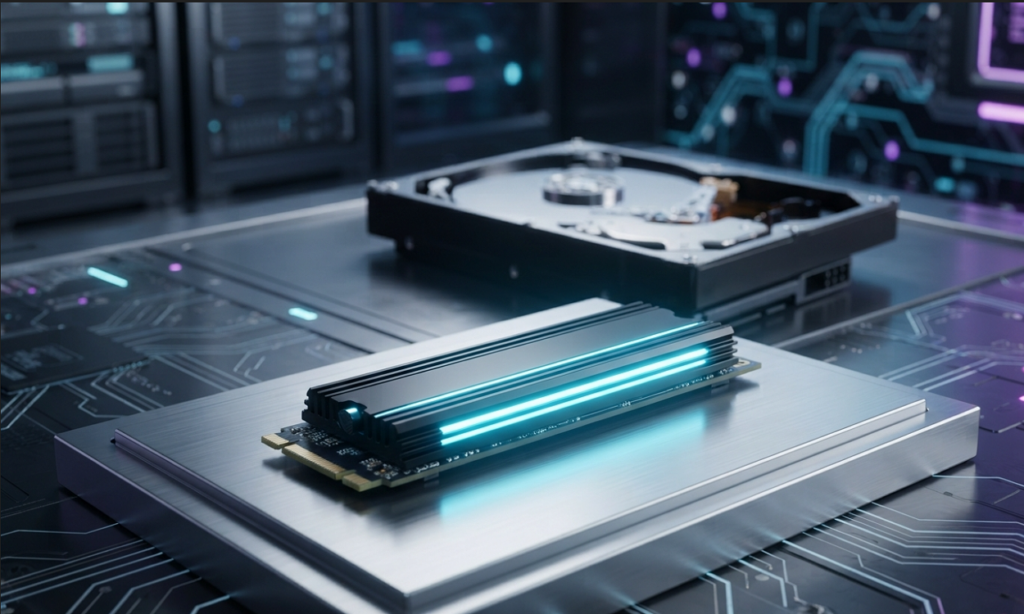
Как выбрать M.2 NVMe SSD для ПК: PCIe 3.0, 4.0 или 5.0 — есть ли разница в играх?
Для большинства современных игр разница в скорости между стандартами PCIe 3.0, 4.0 и 5.0 практически незаметна на практике. Скорость загрузки уровней и локаций на SSD разных поколений отличается всего на 1–3 секунды.
Главное преимущество более быстрых PCIe 4.0 и 5.0 раскрывается при копировании гигантских файлов и в тяжелой профессиональной работе. Покупать дорогой PCIe 5.0 SSD строго под игровой ПК сегодня не имеет практического смысла из-за сильного нагрева и переплаты.
Выбор твердотельного накопителя M.2 NVMe часто превращается в гонку за красивыми цифрами скорости в характеристиках. Маркетологи обещают невероятную плавность и мгновенные загрузки, но на деле далеко не каждый гигабайт в секунду ощутим при повседневном использовании. Понимание реальных потребностей системы поможет вам сэкономить бюджет и не переплачивать за лишние технологии.
Из этой статьи вы узнаете, как реально влияют интерфейсы PCIe 3.0, 4.0 и 5.0 на скорость работы игр и загрузку системы. Мы подробно разберем ключевые параметры выбора накопителя, типы памяти и необходимость охлаждения. В результате вы получите понятную пошаговую инструкцию по выбору идеального SSD для своего компьютера.
Сравнение стандартов PCIe NVMe SSD: в чем реальные отличия для геймера
Выбирать M.2 NVMe накопитель нужно с четким пониманием того, для каких задач покупается диск. Различие между поколениями PCI Express заключается в пропускной способности шины данных, которая удваивается с каждым новым стандартом.
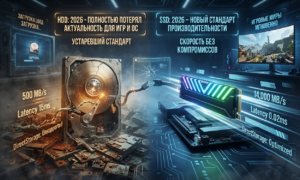
Формально PCIe 3.0 выдает до 3500 МБ/с, PCIe 4.0 — до 7500 МБ/с, а PCIe 5.0 развивает сумасшедшие 12000–14000 МБ/с. Однако в играх случайная скорость чтения мелких блоков (4K Random Read) гораздо важнее последовательной, а она у всех SSD находится примерно на одном уровне. Разберем подробно, на что ориентироваться при покупке диска.
Безопасно через платёжный шлюз. Спасибо за поддержку!
Пошаговые шаги выбора M.2 NVMe SSD
Определите поддерживаемый стандарт вашей материнской платы Проверьте характеристики материнской платы и процессора. Если ваша плата поддерживает только PCIe 3.0, накопитель PCIe 4.0 или 5.0 работать будет, но ограничит свою скорость рамками старого стандарта.
Выберите оптимальный объем накопителя В 2026 году базовым стандартом для игровой системы стал объем в 1 ТБ или 2 ТБ. Покупать диски на 250–500 ГБ под игры невыгодно по соотношению цены за один гигабайт.
Обратите внимание на наличие DRAM-кэша Для системного накопителя выбирайте модели с выделенным чипом DRAM-буфера. Накопители без кэша (DRAM-less) стоят дешевле, но при длительной записи или сильном заполнении диска их скорость может падать ниже уровня обычного SATA SSD.
Оцените тип используемой флеш-памяти Отдавайте предпочтение памяти типа TLC (Triple-Level Cell). Она имеет высокий ресурс перезаписи (TBW) и стабильную скорость по сравнению с более дешевой и менее надежной памятью QLC.
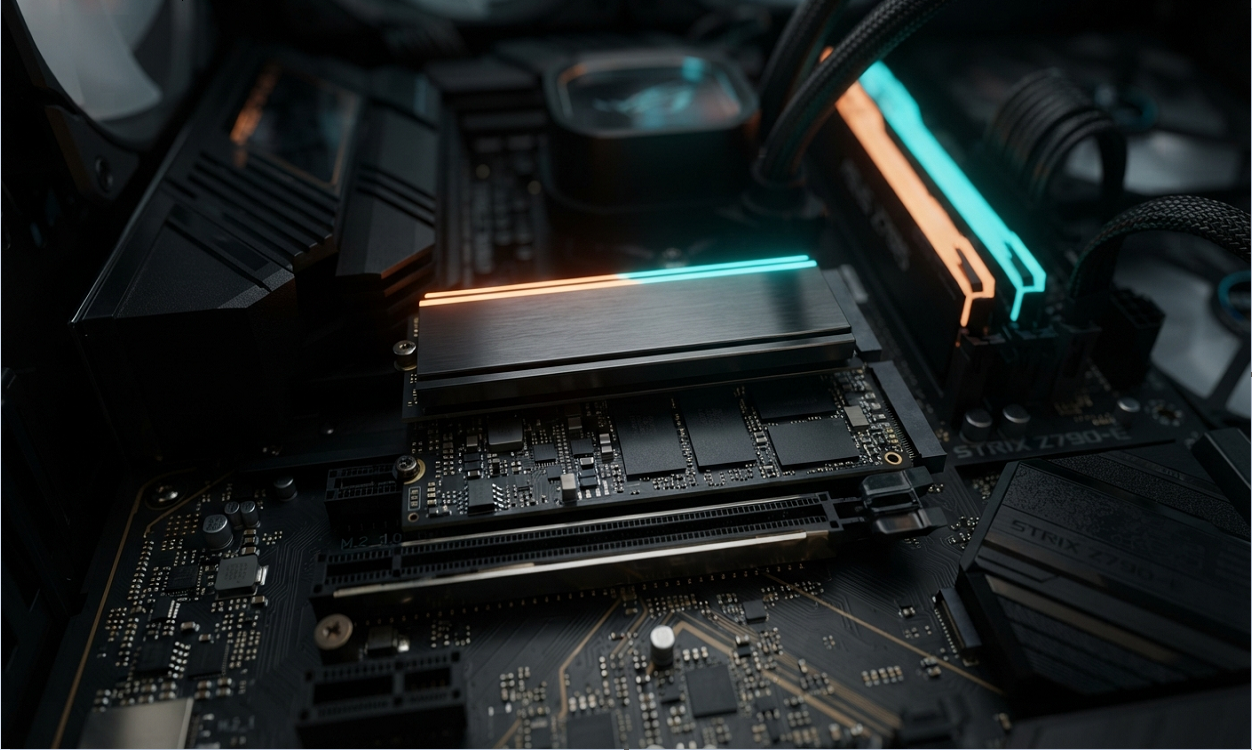
Проверьте комплектацию и охлаждение Скоростные SSD стандарта PCIe 4.0 и особенно 5.0 очень сильно греются под нагрузкой. Убедитесь, что на вашей материнской плате есть комплектный радиатор для M.2 слота, либо выбирайте версию накопителя с заводским охлаждением.
Важные нюансы и тонкости
Технология DirectStorage: Это специальная функция в Windows 11, которая позволяет видеокарте распаковывать ресурсы игры напрямую из NVMe SSD, минуя процессор. Для её полноценной работы достаточно хорошего PCIe 3.0 или 4.0 накопителя.
Обратная совместимость: Любой M.2 NVMe SSD встанет в любой M.2 слот с поддержкой NVMe, независимо от версии PCIe. Разница будет только в итоговой максимальной скорости.
Температурный троттлинг: При нагреве контроллера SSD выше 70–75°C накопитель автоматически сбрасывает скорость для защиты от прогара. Без радиатора скоростные диски быстро теряют всю свою производительность.
Частые ошибки и как их избежать
Покупка PCIe 5.0 SSD «для игр»: Самая частая ошибка — переплачивать вдвое за флагманский PCIe 5.0, который в играх загружает локации точно так же, как и проверенный PCIe 4.0.
Игнорирование радиатора охлаждения: Установка горячего NVMe диска без радиатора приводит к постоянным перегревам и сокращению срока службы накопителя.
Заполнение диска «под завязку»: Если забить SSD более чем на 85–90%, его скорость записи и отзывчивость системы ощутимо снизятся из-за особенностей работы контроллера.
Полезные советы
При установке M.2 SSD на материнскую плату не забудьте снять защитную пленку с термопрокладки радиатора.
Под операционную систему и игры используйте самый быстрый M.2 слот, который обычно расположен ближе всего к процессорному сокету.
Всегда скачивайте фирменную утилиту от производителя накопителя для обновления прошивки и контроля здоровья диска.
Мой опыт пользования ПК к теме статьи
За время тестирования десятков разных накопителей я прошел путь от первых медленных SATA SSD до топовых PCIe NVMe решений. На бумаге переход с 3500 МБ/с на 7000 МБ/с выглядит как двукратный прорыв, но на практике в реальных играх эту разницу приходится искать с секундомером в руках.
В повседневном использовании и в тяжелых играх вроде Cyberpunk 2077 или Spider-Man разница между качественным PCIe 3.0 и топовым PCIe 4.0 составляет буквальнo 1–2 секунды на экране загрузки. Система запускается одинаково мгновенно на обоих дисках.
Реальную пользу от сверхвысоких скоростей я ощутил только при перекачке сотен гигабайт видеоисходников и разворачивании тяжелых архивов. Именно поэтому для игрового ПК я всегда советую брать не самый «бумажно» быстрый накопитель, а самый надежный диск большего объема с хорошим охлаждением.
Итоги и выводы
Выбор M.2 NVMe SSD для компьютера должен строиться на разумном балансе цены, объема и реальной производительности. Для чисто игровых задач и домашнего использования идеальным выбором остается проверенный PCIe 4.0 или даже качественный PCIe 3.0 большого объема с памятью TLC и DRAM-кэшем.
Покупать дорогие накопители стандарта PCIe 5.0 сегодня стоит только энтузиастам и профессионалам, работающим с огромными массивами данных. Рядовому геймеру гораздо выгоднее вложить сэкономленные средства в более мощную видеокарту или оперативную память.
Что делать дальше
После покупки и физической установки нового SSD перейдите в программу «Управление дисками» в Windows для его инициализации и создания простого тома. Также обязательно ознакомьтесь с нашей статьей по правильной настройке файла подкачки и оптимизации службы индексации для продления срока службы накопителя.