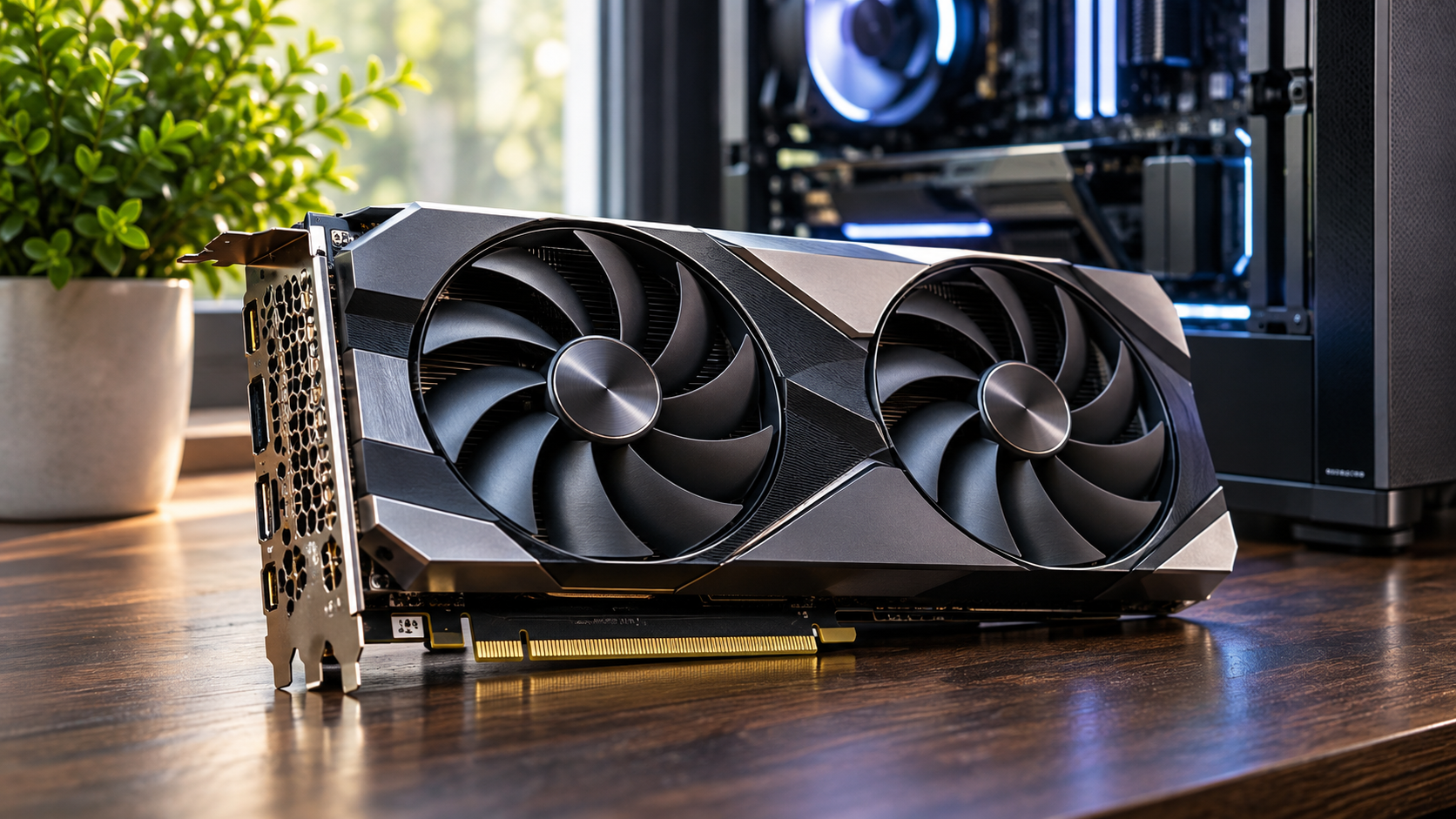
Сразу после покупки видеокарту нужно внимательно осмотреть, установить в компьютер, поставить свежие драйверы и прогнать под нагрузкой. Это помогает быстро выявить брак, сильный износ или проблемы, которые не видно в спокойном режиме.
Чем раньше провести проверку, тем меньше риск остаться с неисправной картой и можно вернуть максимально быстро деньги. Особенно это важно при покупке с рук или из магазинов без нормального тестирования.
Введение
Покупка видеокарты — это не только выбор модели и оплата. После того как карта оказалась у вас, важно правильно её проверить. Многие проблемы проявляются не сразу, а уже во время игр или под нагрузкой.
В этой статье вы узнаете, что проверить в первую очередь, как провести простые тесты и на что обратить внимание, чтобы не столкнуться с неприятными сюрпризами через несколько дней.
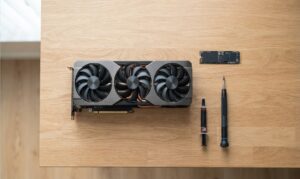
Шаг 1: Внешний осмотр видеокарты
Обратите внимание на следующие моменты: Прежде чем устанавливать видеокарту в компьютер, внимательно осмотрите её визуально.
- Состояние разъема PCIe: контакты должны быть чистыми, без следов окисления или механических повреждений.
- Система охлаждения: проверьте, плотно ли закреплен радиатор, нет ли люфтов вентиляторов.
- Пломбы и наклейки: на новых картах они должны быть неповрежденными.
- Следы ремонта: если покупаете б/у карту, ищите следы пайки, замены термопасты или других вмешательств.
Шаг 2: Установка и базовая проверка
После установки видеокарты в системный блок подключите монитор и запустите компьютер. Первым делом убедитесь, что система правильно определила устройство:
- Откройте «Диспетчер устройств» Windows и проверьте, отображается ли видеокарта без ошибок
- Установите актуальные драйверы с официального сайта производителя (NVIDIA или AMD)
- Перезагрузите компьютер после установки драйверов
Шаг 3: Программы для диагностики
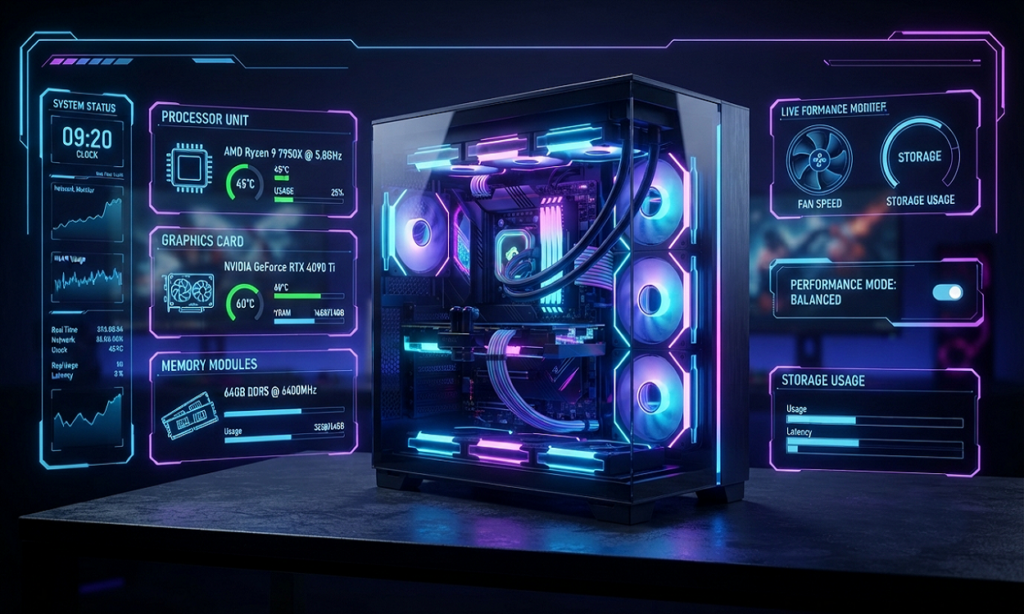
Для полноценной проверки вам понадобится набор специализированных утилит. Вот основные программы, которые стоит установить.
GPU-Z
С помощью GPU-Z можно: Эта бесплатная утилита показывает детальную информацию о видеокарте: модель, частоты ядра и памяти, версию BIOS, тип памяти и другие параметры.
- Сверить заявленные характеристики с фактическими.
- Проверить версию VBIOS.
- Убедиться, что карта не является перепрошитой или модифицированной.
HWiNFO
. Она особенно полезна во время стресс-тестов, так как позволяет отслеживать: Мощная программа для мониторинга температур, напряжений и нагрузок в реальном времени.
- Температуру GPU
- Температуру Hotspot (самой горячей точки чипа)
- Напряжения питания
- Скорость вращения вентиляторов
Шаг 4: Стресс-тесты
Стресс-тестирование — ключевой этап проверки, который выявляет проблемы с охлаждением, стабильностью работы и дефектами видеопамяти.
FurMark («волосатый бублик»)
Это самый известный бесплатный стресс-тест для видеокарт www.mvideo.ru. Программа создает экстремальную нагрузку на GPU, проверяя стабильность работы и эффективность системы охлаждения.
Как проводить тест:
- Запустите FurMark
- Выберите разрешение экрана (рекомендуется родное разрешение вашего монитора)
- Нажмите кнопку «GPU Stress Test»
- Тест должен длиться минимум 15-20 минут
- Следите за температурой через HWiNFO или встроенный мониторинг FurMark
На что обращать внимание:
- Температура должна стабилизироваться через несколько минут и не превышать критические значения (обычно 80-85°C для большинства карт)
- Разница между температурой GPU и Hotspot не должна превышать 20 градусов
- Не должно быть артефактов, вылетов или зависаний
- График температуры должен выйти на плато, а не продолжать расти
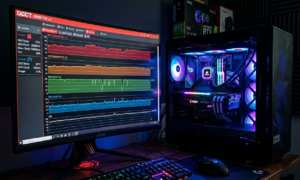
OCCT
Отличная альтернатива FurMark, которая умеет нагружать не только GPU, но и видеопамять (VRAM)wifigid.ru. OCCT считается одним из лучших инструментов для проверки стабильности GPU и VRAMl
Преимущества OCCT:
- Более щадящий режим тестирования по сравнению с FurMark
- Возможность отдельного тестирования видеопамяти
- Детальная статистика и графики
- Автоматическое обнаружение ошибок
3DMark
Хотя это не стресс-тест в классическом понимании, 3DMark помогает: Профессиональный бенчмарк для оценки игровой производительности.
- Сравнить результаты с другими пользователями той же видеокарты
- Выявить проблемы с производительностью
- Протестировать работу карты в игровых сценариях
Шаг 5: Игровое тестирование
После синтетических тестов обязательно запустите несколько современных игр с высокими настройками графики. Это поможет выявить проблемы, которые могут не проявляться в синтетических тестах:
- Артефакты изображения
- Вылеты из игр
- Нестабильную частоту кадров
- Проблемы со звуком или изображением
Рекомендуется играть минимум 1-2 часа в разные игры, чтобы проверить стабильность при длительной нагрузке.
Шаг 6: Проверка видеопамяти
Дефекты видеопамяти — одна из самых распространенных проблем, особенно у б/у карт. Для проверки памяти используйте:
- OCCT (тест VRAM) — надежный способ выявления ошибок памяти
- MATS — специализированная программа для тестирования видеопамяти на минимальных частота
- MemtestG80 — еще один инструмент для проверки памяти видеокарт
Если во время тестов памяти появляются ошибки, это верный признак неисправности видеокарты.
Красные флаги: когда стоит вернуть видеокарту
Немедленно прекратите использование и обратитесь в магазин или к продавцу, если обнаружили:
- Артефакты на экране: полосы, квадраты, мерцание, искаженные цвета
- Вылеты драйвера: частые сообщения об ошибке видеодрайвера
- Перегрев: температура превышает 90-95°C даже при хорошем охлаждении корпуса
- Шум вентиляторов: необычные звуки, скрежет, вибрация
- Запах гари: любой неприятный запах от видеокарты — повод немедленно выключить ПК
- Несоответствие характеристик: данные в GPU-Z не совпадают с заявленными производителем
Особенности проверки б/у видеокарт
Если вы покупаете видеокарту с рук, будьте особенно внимательны:
- Проверьте историю майнинга: карты после майнинга часто имеют изношенные вентиляторы и высохшую термопастуhabr.com
- Требуйте длительный стресс-тест: минимум 30-40 минут в FurMark или OCCTpikabu.ru
- Проверьте гарантийный срок: уточните, действует ли еще гарантия производителя
- Избегайте карт с поврежденными пломбами: это может означать несанкционированный ремонт
Мой опыт использования ПК
На практике чаще всего проблемы всплывают не в момент первого включения, а уже под нагрузкой. Именно поэтому я всегда проверяю температуры и поведение карты в стресс-тесте или в игре.
Несколько раз встречались ситуации, когда карта нормально работала в простых задачах, но начинала выдавать артефакты через 5–10 минут в тяжёлом тесте. Без такой проверки эти моменты легко пропустить.
Также полезно сразу после установки настроить более тихий и адекватный профиль вентиляторов. Многие карты из коробки или после майнинга работают шумно без необходимости.
Итоги и выводы
Проверка видеокарты после покупки — это простой, но очень полезный этап. Внешний осмотр, установка свежих драйверов и короткий тест под нагрузкой помогают быстро понять, всё ли в порядке.
Не стоит ограничиваться тем, что компьютер просто включился. Лучше сразу уделить проверке полчаса, чем потом разбираться с нестабильной работой и спорами с продавцом.
Карту нужно осмотреть. Её нужно правильно установить. Драйверы лучше ставить свежие. Нагрузка и температуры покажут реальное состояние.
Что делать дальше
Если видеокарта прошла проверку нормально, можно переходить к настройке под ваши задачи: обновлению системы, настройке производительности в играх и контролю температур в повседневной работе.