Здесь вы найдете полезные советы и пошаговые инструкции о владении "компьютером" с нуля, как для начинающих и продвинутых пользователей. Раскрываю тайны эффективного использования компьютера, обучаю работе с популярными программами для Пк, делюсь секретами по выбору оборудования по комплектующим.
Установка Windows и драйверов: от флешки до рабочего стола
Ваш компьютер собран, BIOS настроен, а на столе лежит заветная флешка. Осталось сделать последний рывок — установить операционную систему и «научить» детали правильно общаться друг с другом с помощью драйверов.
Очень много способов установить на Пк Windows. В этой статье буду делиться простыми базовыми знаниями. Нужна естественно флешка, носитель, как минимум 8 Гб памяти. Желательно почистить перед тем, как на нее что-то загружать.
Шаг 1: Подготовка загрузочной флешки
Прежде чем вставлять флешку в новый ПК, её нужно подготовить на любом другом работающем компьютере.
Где взять: Используйте официальную утилиту Media Creation Tool от Microsoft.
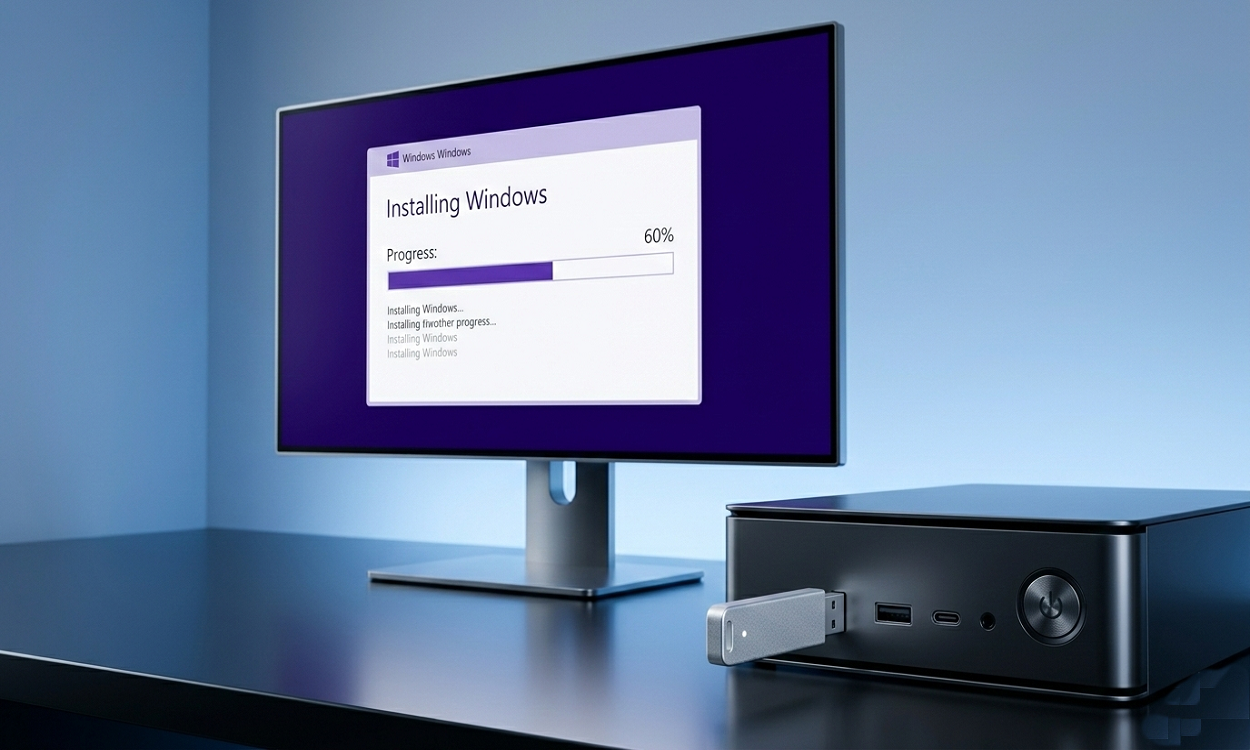
Процесс: Программа сама скачает актуальную версию Windows и превратит вашу флешку в установочный диск.
Важно: Все данные на флешке будут удалены, так что заранее сохраните важное!
Шаг 2: Процесс установки
Запуск: Вставьте флешку в разъем (лучше в тот, что на задней панели материнской платы) и включите ПК. Если вы настроили приоритет в BIOS, установка начнется сама.
Выбор диска: Когда программа спросит, куда ставить систему, выберите ваш SSD. Совет: Если диск новый, просто нажмите «Далее» на неразмеченном пространстве — Windows сама создаст нужные разделы.
Ожидание: Компьютер несколько раз перезагрузится. Важно: после первой перезагрузки флешку можно вынимать, чтобы установка не пошла по второму кругу.
Шаг 3: Первая настройка (Персонализация)
Windows предложит выбрать регион, раскладку клавиатуры и подключиться к Wi-Fi.
Хитрость: Если вы не хотите создавать учетную запись Microsoft, на этапе подключения к сети можно нажать «У меня нет интернета» (в некоторых версиях придется использовать команду OOBE\BYPASSNRO в консоли), чтобы создать обычного локального пользователя.
Шаг 4: Драйверы — оживляем «железо»
Windows сама поставит базовые драйверы, но для полноценной работы (особенно в играх) этого мало. Порядок установки:
Чипсет материнской платы: Качаем с сайта производителя (ASUS, MSI, Gigabyte и др.). Это «инструкции» для материнки.
Видеокарта: Идем на сайт NVIDIA, AMD или Intel. Без этого драйвера видеокарта не будет работать на полную мощность.
Звук и Сеть: Обычно подтягиваются сами, но если интернет «глючит» или звук тихий — обновите их вручную.
Шаг 5: Полезные мелочи после установки
Обновление системы: Зайдите в «Центр обновления Windows» и дайте системе докачать все важные патчи безопасности.
Браузер: Установите свой любимый браузер (Chrome, Firefox, Opera), чтобы не мучить себя стандартным Edge.
Электропитание: Если у вас мощный ПК, в настройках Windows выберите режим «Высокая производительность».
Итоги
Поздравляю! Теперь у вас есть полностью готовый к работе компьютер. Вы прошли путь от коробки с деталями до рабочего стола. Это крутой навык, который сэкономил вам несколько тысяч рублей на услугах «мастеров». В будущем нужно сделать выбор между пиратской опирационной системой Windows или уже официальным образом.
Что дальше? В следующей статье мы разберем, как проверить стабильность системы и убедиться, что всё собрано идеально: «Проверка на прочность: как протестировать новый ПК».