Здесь вы найдете полезные советы и пошаговые инструкции о владении "компьютером" с нуля, как для начинающих и продвинутых пользователей. Раскрываю тайны эффективного использования компьютера, обучаю работе с популярными программами для Пк, делюсь секретами по выбору оборудования по комплектующим.
Из чего состоит компьютер: полный разбор для новичков
Вы решили разобраться в устройстве ПК? На первый взгляд системный блок кажется сложным ящиком с проводами, но на самом деле он устроен логичнее, чем кухонный комбайн. В этой статье мы разберем «анатомию» компьютера простыми словами, чтобы вы понимали, за что отвечает каждая деталь.
Компьютер давно перестал быть чем-то загадочным, но для многих он по-прежнему выглядит как закрытая коробка с непонятной начинкой. Из-за этого даже простые вопросы — что можно улучшить, что сломалось и за что отвечают детали — остаются без ясного ответа.
На самом деле устройство ПК подчиняется чёткой логике, и в нём нет «лишних» элементов. Понимание основных компонентов помогает не только увереннее пользоваться компьютером, но и принимать грамотные решения при покупке, апгрейде или ремонте.
Системный блок — это не «процессор»
Часто новички называют весь железный ящик «процессором», но это ошибка. Системный блок — это корпус, внутри которого скрывается целый «город» из компонентов. Давайте заглянем внутрь.
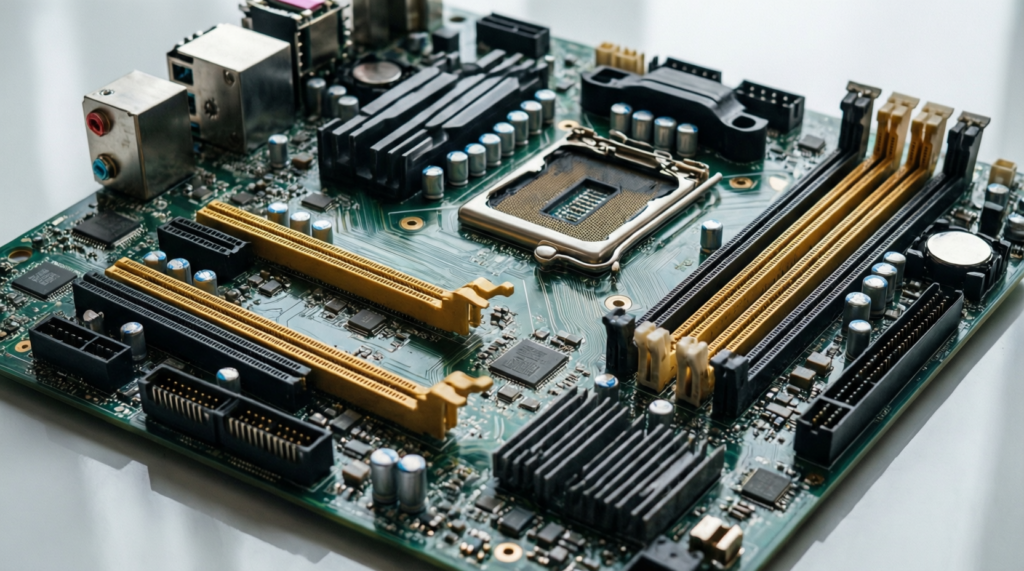
1. Материнская плата — «Нервная система»
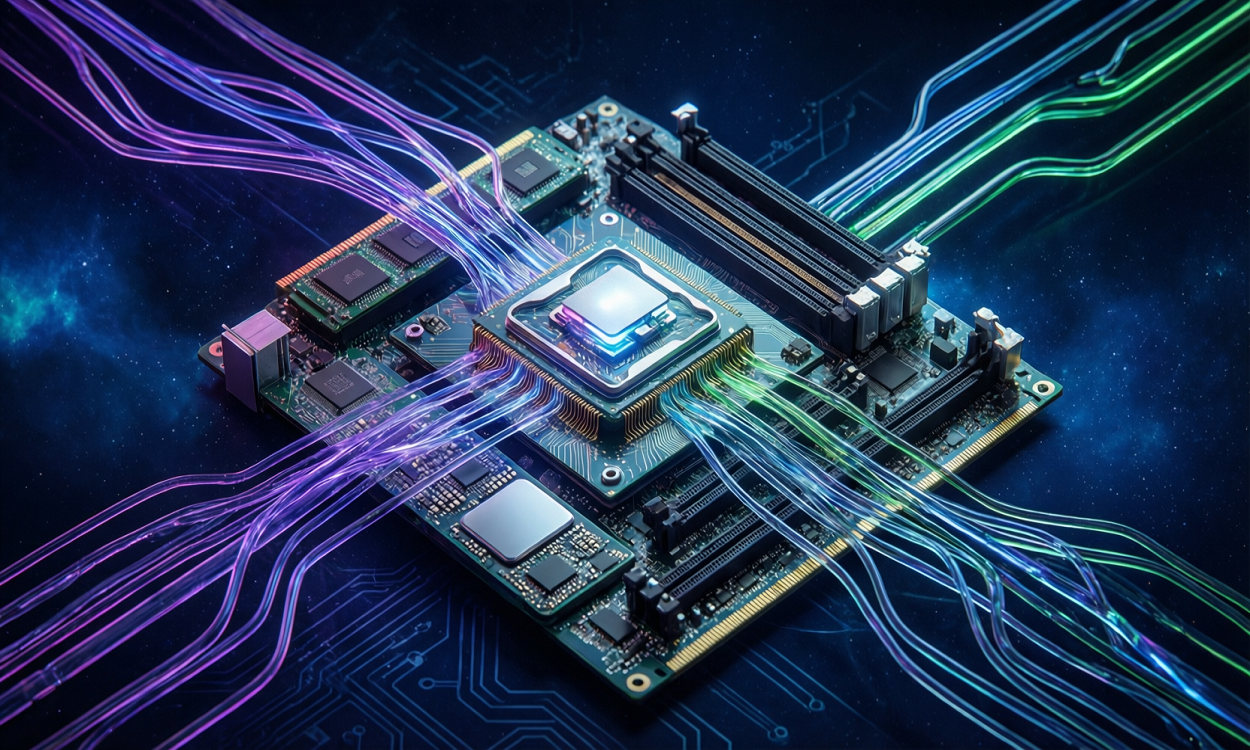
Это самая большая деталь. К ней подключается всё остальное. Её задача — объединить все компоненты в одну сеть и заставить их общаться друг с другом.
Безопасно через платёжный шлюз. Спасибо за поддержку!
Запомните: Если материнская плата плохая, даже самые мощные детали не смогут работать в полную силу.
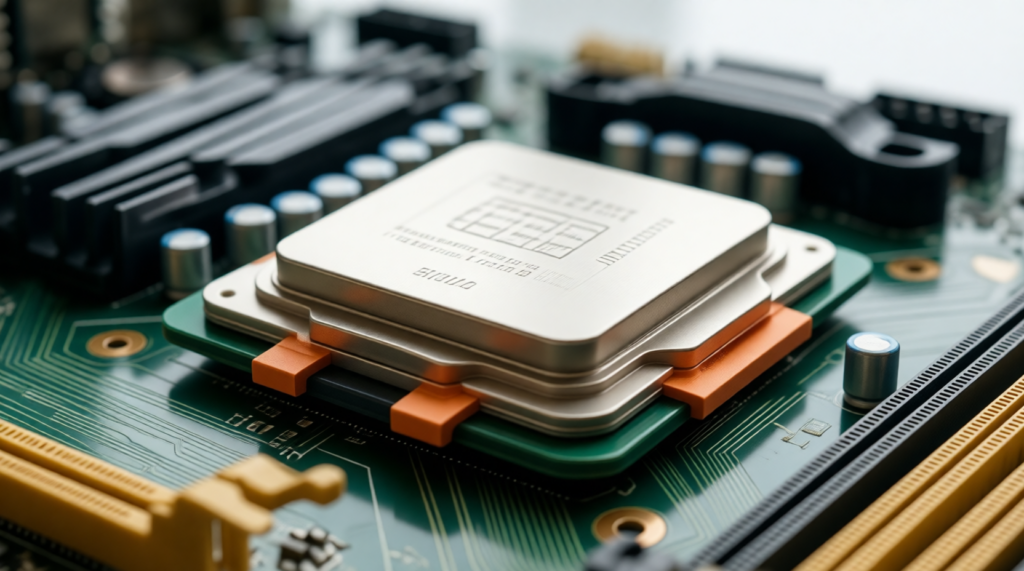
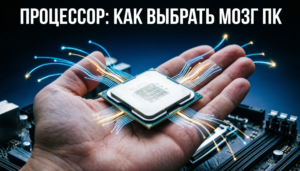
2. Процессор (CPU) — «Мозг»
Маленький чип, который выполняет миллионы вычислений в секунду. Именно он решает, что произойдет, когда вы нажмете кнопку мыши.
На что влияет: На общую скорость работы программ и системы.
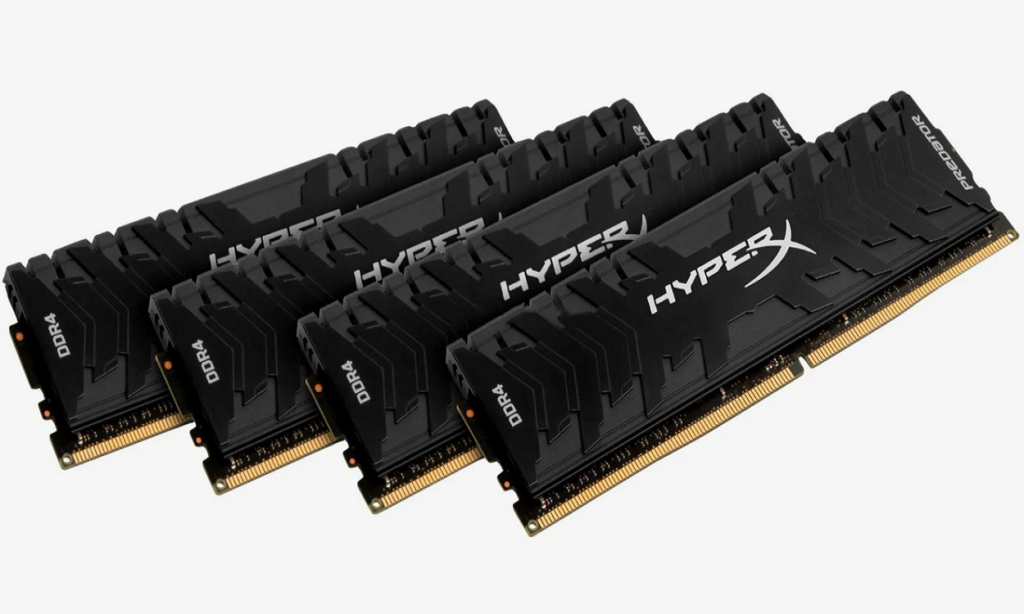
3. Оперативная память (RAM) — «Рабочий стол»
Представьте, что вы делаете уроки. Процессор — это вы, а оперативная память — это поверхность стола. Чем больше стол, тем больше тетрадей и книг (программ) вы можете открыть одновременно, не сваливая их в кучу.
Важно: Когда вы выключаете компьютер, всё содержимое «стола» стирается.
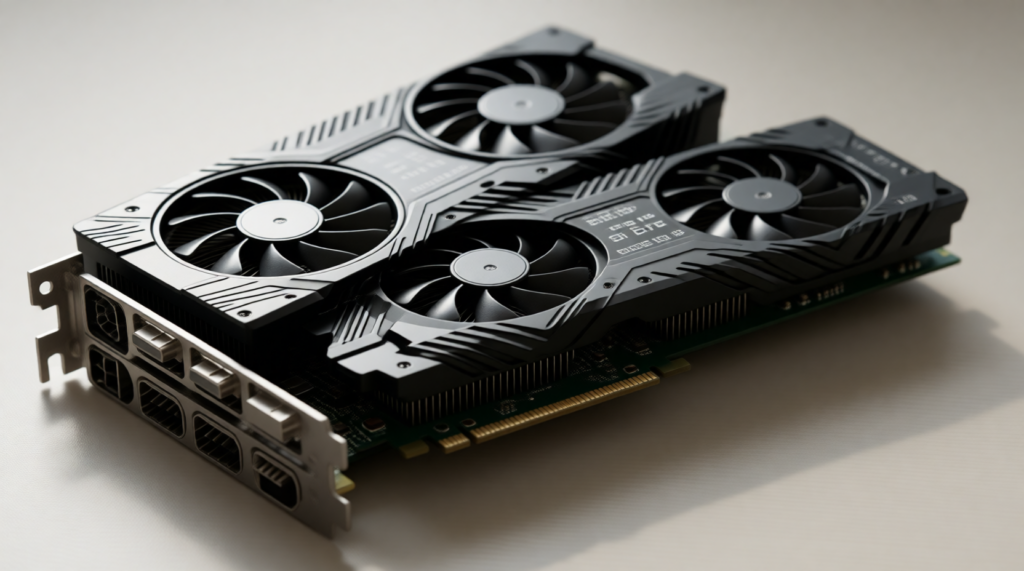
4. Видеокарта (GPU) — «Художник»
Этот компонент отвечает за всё, что вы видите на экране. В играх или при монтаже видео видеокарта берет на себя самую тяжелую работу по отрисовке картинки.
Для кого: Если вы не играете и не монтируете видео, вам может хватить графики, встроенной в процессор.
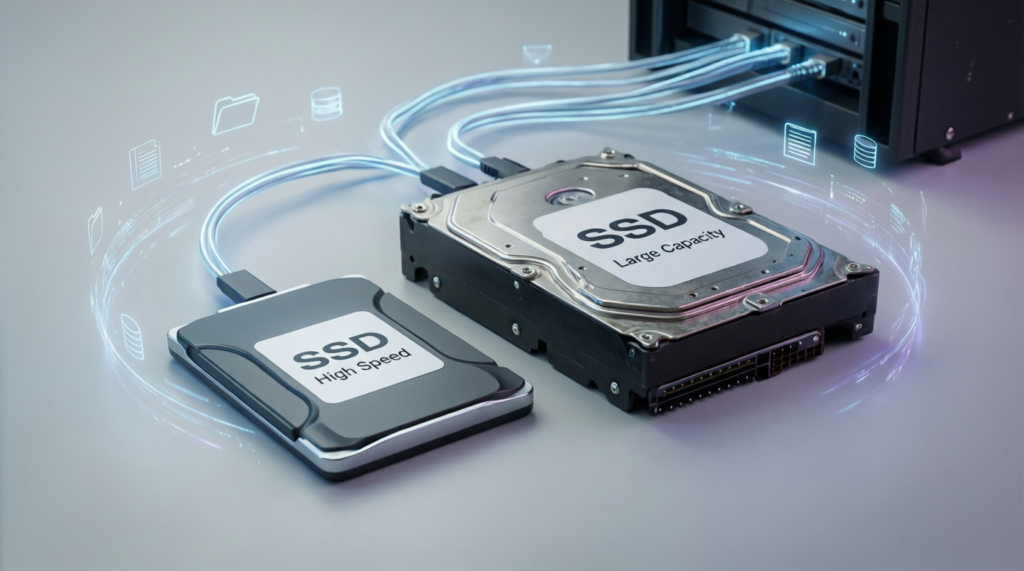
5. Накопители (SSD и HDD) — «Архив»
Здесь хранятся все ваши файлы, фото и сама Windows.
HDD (Жесткий диск): Старый, медленный, но дешевый и вместительный.
SSD (Твердотельный накопитель): Современный и очень быстрый. С ним компьютер включается за 10–15 секунд вместо пары минут.
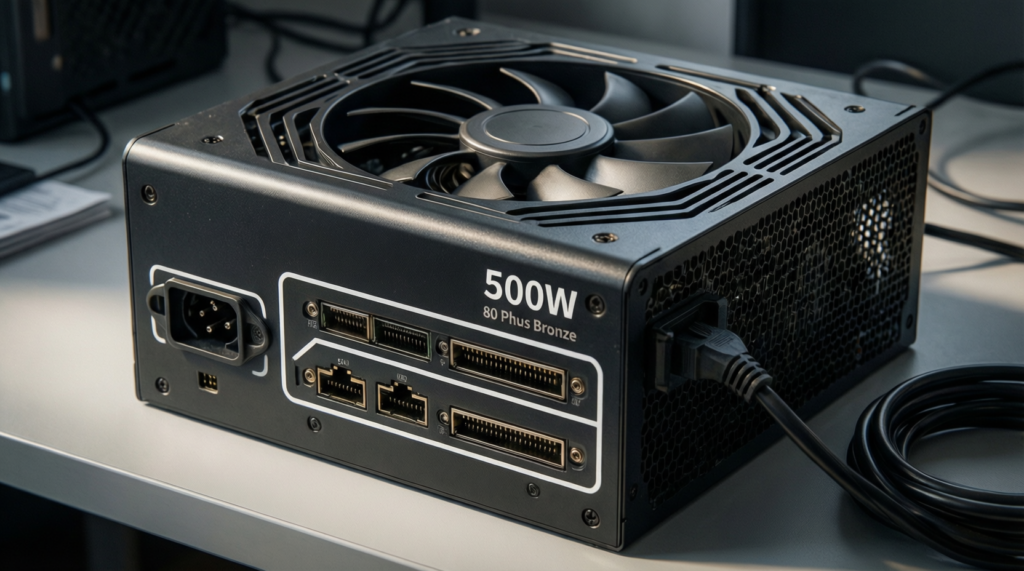
6. Блок питания (БП) — «Сердце»
Он качает энергию ко всем остальным деталям. Если БП некачественный, он может «сжечь» все дорогие компоненты при первом же скачке напряжения.
Совет: Никогда не экономьте на блоке питания!
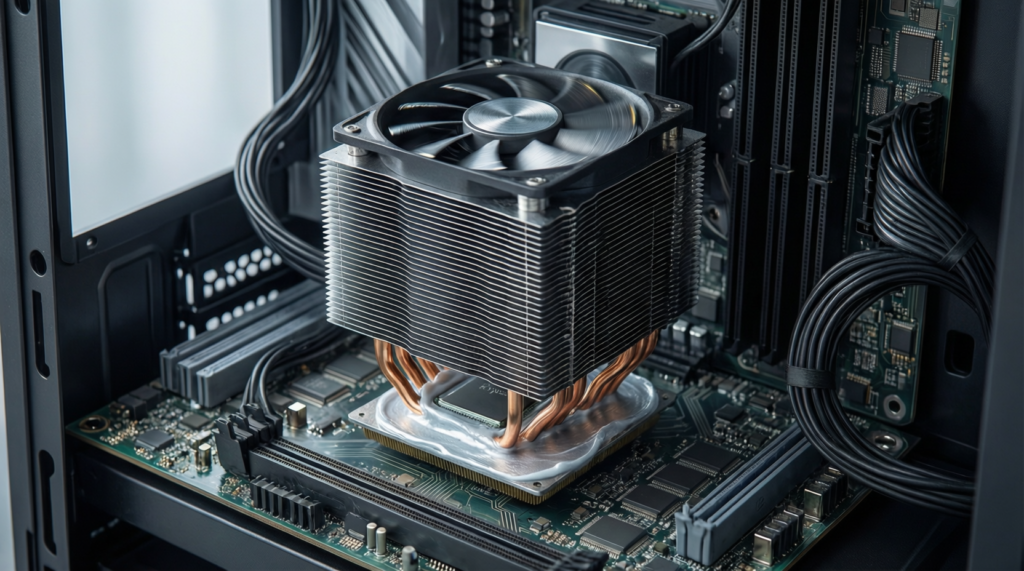
7. Система охлаждения — «Кондиционер»
Все детали при работе сильно греются. Кулеры (вентиляторы) и радиаторы отводят тепло, чтобы компьютер не выключился от перегрева.
Подведем итог
Компьютер — это не загадочный ящик, а продуманная система, где каждая деталь выполняет свою роль и влияет на общую производительность. Когда вы понимаете, как связаны между собой процессор, память, накопители и остальные компоненты, исчезает страх «что-то сломать» и появляется уверенность в своих действиях.
Базовые знания устройства ПК позволяют не только осознанно пользоваться компьютером, но и вовремя замечать проблемы, планировать апгрейд и не переплачивать за ненужные характеристики. В следующих статьях я подробно разберу, как выбрать SSD, увеличить скорость работы Windows и сделать компьютер действительно быстрым — даже без замены всего железа.