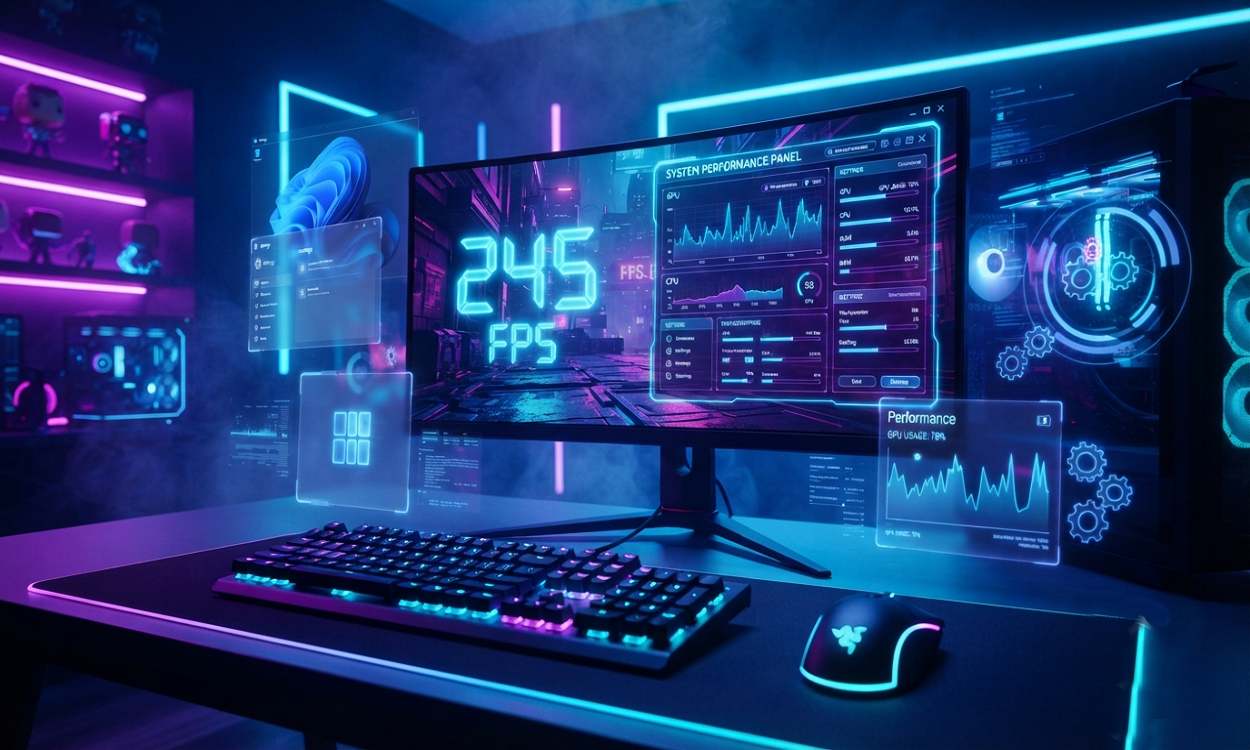
Каждый геймер мечтает о плавной картинке без фризов и задержек. Но даже если у вас под капотом установлено мощное железо, неправильно настроенная операционная система может искусственно ограничивать потенциал компьютера.
Введение
Фоновые задачи, лишние визуальные эффекты и неправильные режимы энергопотребления часто становятся причиной внезапных просадок FPS (микрофризов). В этом руководстве мы пошагово разберем, как оптимизировать Windows для игр, убрать все «бутылочные горлышки» системы и выжать максимум кадров в секунду.
🎯 Шаг 1. Включаем официальный «Игровой режим» (Game Mode)
В современных версиях Windows встроенный игровой режим перестал быть бесполезной кнопкой. Сейчас это один из самых эффективных внутренних инструментов оптимизации.
- Что сделать: Откройте Параметры (нажмите комбинацию клавиш Win + I) -> перейдите в раздел «Игры» -> выберите вкладку «Игровой режим» и переведите переключатель в положение Вкл.
- Что это дает: Windows начинает приоритизировать запущенную игру. Она отдает ей максимум ресурсов процессора и оперативной памяти, а также временно блокирует установку системных обновлений и отправку уведомлений, которые любят вызывать фризы в самый неподходящий момент матча.
🔋 Шаг 2. Настройка схемы электропитания: даем процессору свободу
По умолчанию в Windows выставлена «Сбалансированная» схема питания. Она пытается экономить электричество, из-за чего процессор постоянно сбрасывает и поднимает частоты. В играх это приводит к нестабильному фреймрейту.
- Что сделать: Нажмите клавиши Win + R, введите control и нажмите Enter, чтобы открыть классическую «Панель управления». Перейдите в раздел «Электропитание». Выберите схему «Высокая производительность» (High Performance). Продвинутый уровень: Если у вас доступна схема «Максимальная производительность» (Ultimate Performance), выбирайте её. Если её нет, её можно активировать, введя в командную строку (от имени администратора) команду: powercfg -duplicatescheme e9a42b02-d5df-448d-aa00-03f14749eb61.
- Что это дает: Процессор перестанет искусственно занижать тактовую частоту ради экономии энергии. Он будет всегда готов к резким скачкам нагрузки в тяжелых игровых сценах.
🚀 Шаг 3. Очистка автозагрузки (Освобождаем оперативную память)
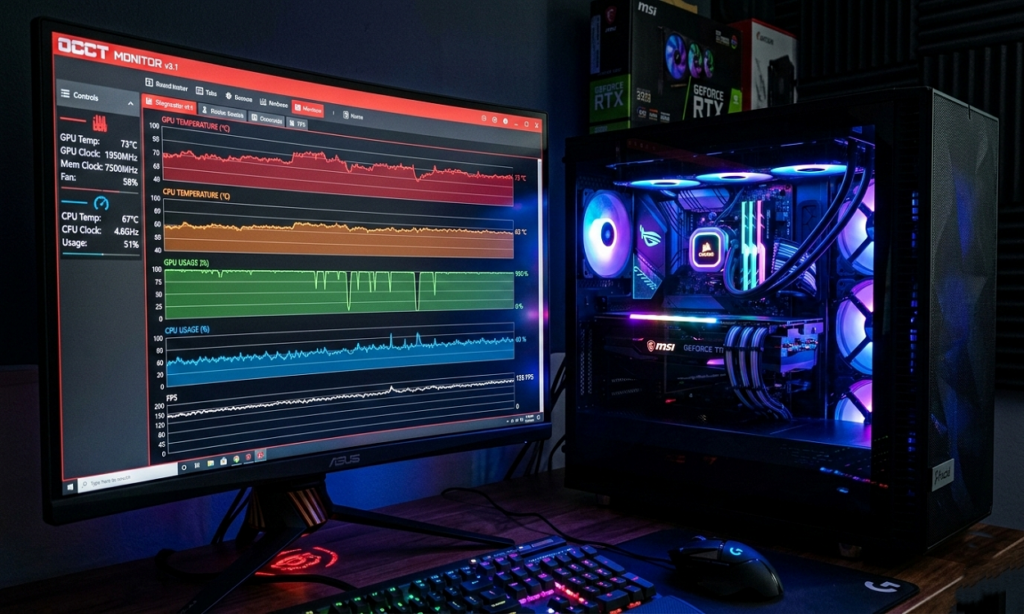
Если у вас при включении ПК автоматически запускаются десятки программ (лаунчеры, мессенджеры, утилиты для подсветки), они продолжают висеть в фоне во время игры, забивая оперативную память и нагружая процессор.
- Что сделать: Нажмите Ctrl + Shift + Esc, чтобы открыть Диспетчер задач. Перейдите во вкладку «Автозагрузка приложений» (иконка спидометра слева). Внимательно изучите список и отключите все программы, которые не требуются вам каждую секунду (например, Torrent-клиенты, Skype, Steam/Epic Games, если вы не играете прямо сейчас).
- Что это дает: Высвобождается драгоценный объем ОЗУ и разгружаются потоки процессора. Особенно критично для сборок с 16 ГБ оперативной памяти и меньше.
🖥️ Шаг 4. Аппаратное ускорение GPU (HAGS)
Это важная функция для владельцев современных видеокарт, которая переносит часть обязанностей по управлению видеопамятью с процессора напрямую на графический чип.
- Что сделать: Перейдите в Параметры (Win + I) -> Система -> Дисплей -> Графика (в самом низу) -> нажмите на ссылку «Изменение стандартных параметров графики». Включите пункт «Планирование графического процессора с аппаратным ускорением». После этого обязательно перезагрузите компьютер.
- Что это дает: Снижается задержка ввода (input lag) и повышается минимальный FPS в современных технологичных играх.
🎨 Шаг 5. Отключение визуальных эффектов интерфейса
Красивые анимации открытия окон, размытия и тени под курсором радуют глаз на рабочем столе, но забирают на себя часть ресурсов видеокарты.
- Что сделать: В поиске Windows введите «Настройка представления и производительности системы». В открывшемся окне выберите пункт «Обеспечить наилучшее быстродействие». Чтобы шрифты не стали угловатыми, можно оставить одну галочку в самом низу — «Сглаживание неровностей экранных шрифтов».
- Что это дает: Интерфейс системы станет максимально отзывчивым, а видеокарта не будет отвлекаться на отрисовку системных анимаций в фоне.
🏁 Резюме: короткий чек-лист перед запуском игры
Оптимизация Windows — это не магия, а банальное наведение порядка. Выполнив эти 5 простых шагов, вы:
- Заставите систему отдавать все соки запущенной игре.
- Избавитесь от мусора в оперативной памяти.
- Обеспечите стабильную и высокую частоту процессора.
В совокупности эти действия могут поднять средний FPS на 5–15% и, что гораздо важнее, сделают график времени кадра ровным, избавив вас от раздражающих дерганий картинки.
А как настроена ваша система?
Замечали ли вы прирост кадров после включения Игрового режима? Пишите в комментариях, какими утилитами для очистки ПК вы пользуетесь и помог ли вам наш гайд!
Оптимизация Windows — это не магия, а банальное наведение порядка. Выполнив эти 5 простых шагов, вы: Заставите систему отдавать все соки запущенной игре. Избавитесь от мусора в оперативной памяти. Обеспечите стабильную и высокую частоту процессора. В совокупности эти действия могут поднять средний FPS на 5–15% и, что гораздо важнее, сделают график времени кадра ровным, избавив вас от раздражающих дерганий картинки.
Итог первый: системный подход к производительности
Все перечисленные настройки работают только тогда, когда вы применяете их комплексно, а не выборочно – от игрового режима до визуальных эффектов. Не забывайте также регулярно обновлять драйверы и следить за температурой компонентов, ведь перегрев может свести на нет любой программный тюнинг.
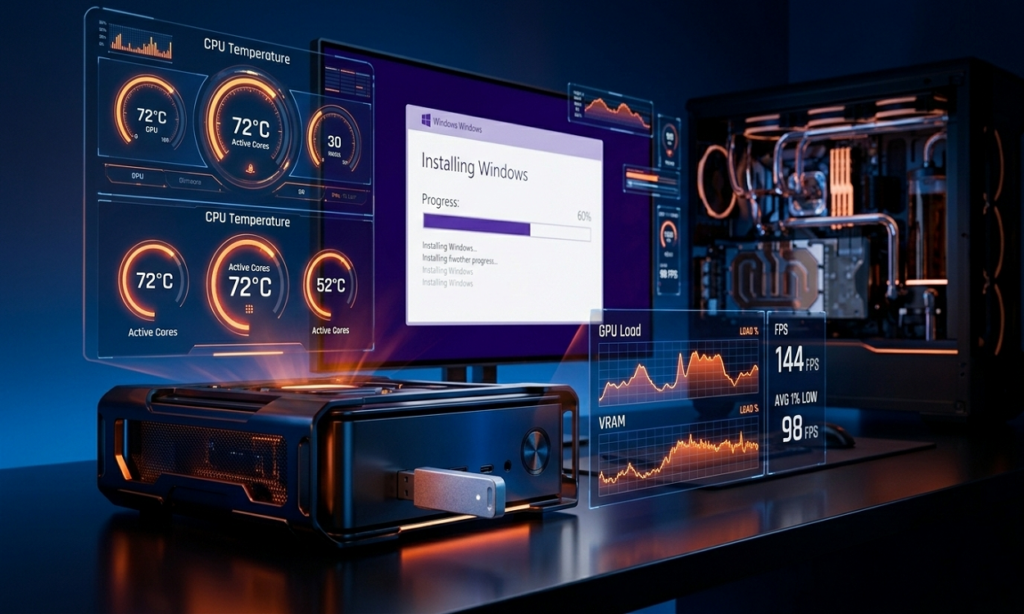
Если после всех манипуляций FPS всё ещё не радует, стоит проверить, не упирается ли система в ограничения по железу – например, в недостаток оперативной памяти или медленный накопитель.
Итог второй: простота и безопасность
Большинство описанных действий – это штатные функции Windows, которые не требуют установки сторонних утилит и не нарушают лицензионное соглашение. Вы можете смело экспериментировать, ведь все изменения обратимы через те же меню, а риск «сломать» систему минимален. Главное – не забывать перезагружать компьютер после активации аппаратного ускорения и проверять результаты в реальных игровых сценариях, а не только в синтетических тестах.