Перегрев процессора — одна из самых частых причин, почему компьютер начинает тормозить, выключаться прямо во время игры или шуметь вентиляторами, как заступающий на взлет самолет. В этом руководстве мы разберем основные причины высокого нагрева CPU, научимся выбирать качественный интерфейс и правильно наносить его без лишней грязи и ошибок.
🌡️ Почему греется процессор: 4 главные причины
Современные процессоры — это сложнейшие микросхемы, выделяющие десятки и сотни ватт тепла на очень маленькой площади. Высокие температуры чаще всего возникают по следующим причинам:
- Высохла или деградировала термопаста. Со временем жидкая фракция пасты испаряется, она превращается в сухую корку и теряет способность эффективно передавать тепло от крышки процессора к подошве кулера.
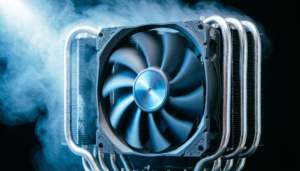
- Забился радиатор и пылевые фильтры. Пыль работает как шуба. Если ребра радиатора забиты «подушкой» из пыли, воздушный поток от вентилятора просто не может пробить их и охладить металл.
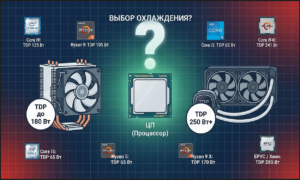
- Слабенький кулер (недостаток TDP). Если на процессор с тепловыделением в 120 Вт поставить простейший «боксовый» кулер, рассчитанный максимум на 65 Вт, перегрев гарантирован даже с самой дорогой термопастой.
- Неплотное прилегание кулера. При неаккуратной сборке одна из защелок или винтов крепления может остаться недожатой, из-за чего возникнет перекос и подошва кулера перестанет нормально контактировать с CPU.
🧪 Как выбрать хорошую термопасту и не купить «зубную пасту»
Главная задача термопасты — заполнить микроскопические неровности и царапины на металле подошвы кулера и крышки процессора. Воздух — очень плохой проводник тепла, и паста вытесняет его.
При выборе термопасты обращайте внимание на параметр теплопроводности (измеряется в Вт/м·К):
- До 4–5 Вт/м·К: Базовые варианты для офисных систем и нежарких 4–6 ядерных процессоров начального уровня.
- От 8 до 12+ Вт/м·К: Отличный выбор для игровых ПК и производительных процессоров (например, Arctic MX-4, Arctic MX-6, Thermal Grizzly Kryonaut, Noctua NT-H1).
⚠️ Важно: Ни в коем случае не берите устаревшую советскую пасту КТП-8 для современных игровых ПК — она не рассчитана на такие плотные тепловые нагрузки. Также избегайте жидкого металла, если вы не профессионал: он проводит ток и при неосторожном нанесении может легко сжечь материнскую плату или видеокарту.
🛠️ Пошаговая инструкция: как правильно нанести термопасту
Шаг 1. Полная очистка от старого слоя
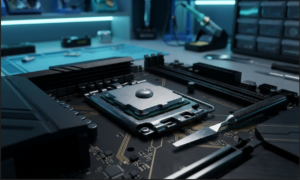
Снимите кулер и аккуратно удалите остатки старой термопасты с процессора и подошвы охлаждения. Для этого идеально подходит салфетка без ворса или ватный диск, слегка смоченный в изопропиловом спирте (или обезжириватели). Ни в коем случае не скребите металл ножом, отверткой или другими острыми предметами!
Шаг 2. Выбор метода нанесения
Существует два надежных способа:
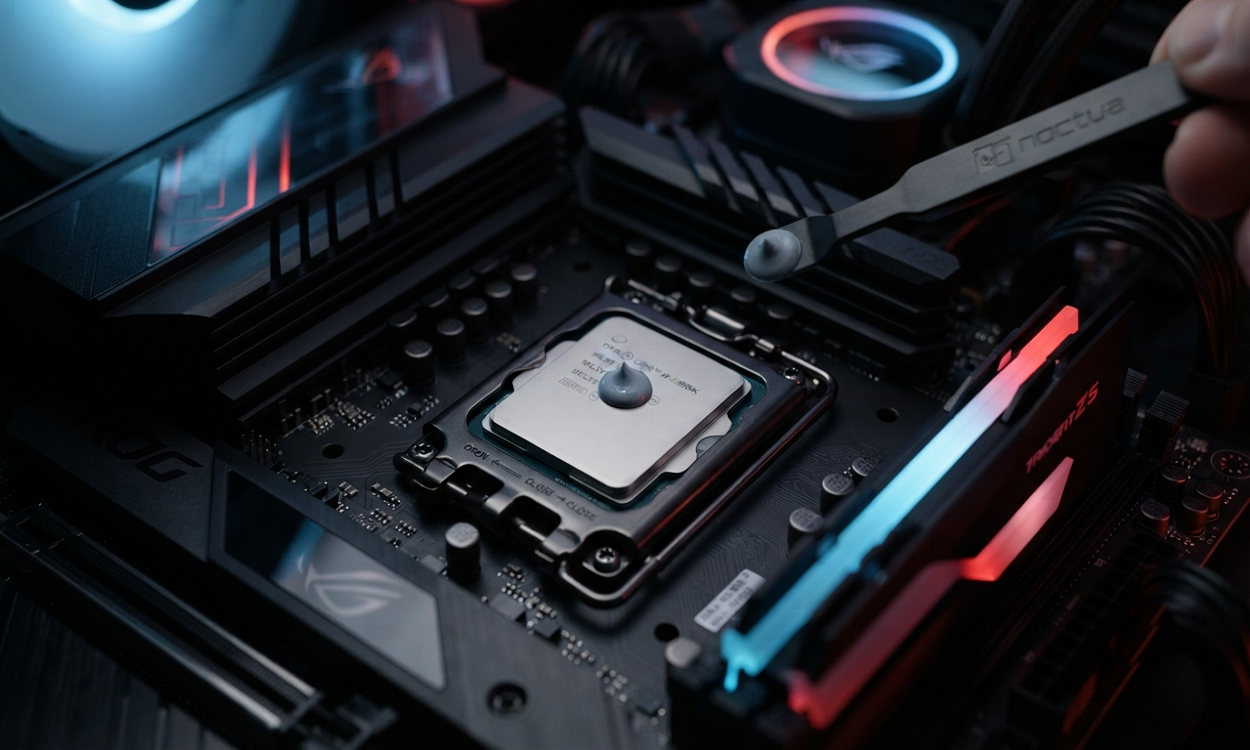
- Способ №1: «Капля» (для новичков). Выдавите на центр крышки процессора одну капли пасты размером с горошину (примерно 4–5 мм в диаметре). Когда вы будете устанавливать и прижимать кулер винтами, паста сама равномерно расплющится по всей площади под действием давления.
- Способ №2: «Лопатка» (для максимального контроля). Выдавите небольшое количество пасты и тонким, равномерным слоем размажьте её по всей крышке процессора с помощью комплектной пластиковой лопатки или обычной пластиковой карты. Слой должен быть полупрозрачным, без проплешин и наплывов.
Шаг 3. Установка кулера
Аккуратно опустите кулер строго сверху на процессор. Не двигайте и не приподнимайте его после первого контакта, чтобы внутри не образовались пузыри воздуха. Затягивайте винты крест-накрест, делая по 1–2 оборота на каждый винт, чтобы давка распределялась строго равномерно.
🚫 Топ-3 ошибки при замене термопасты
- «Чем больше — тем лучше». Это главное заблуждение. Толстый слой термопасты работает как изолятор! Помните: паста должна лишь заполнять микротрещины, а не лежать толстым «пирогом».
- Забыли снять защитную пленку. На подошве новых кулеров часто наклеена прозрачная заводская пленка. Если забыть её снять, процессор улетит в 90–100 градусов за пару секунд после включения.
- Использование растворителей или ацетона. Для очистки процессора нельзя использовать агрессивные жидкости, смывки для ногтей или воду. Пользуйтесь только спиртом.
🏁 Резюме
Замена термопасты и чистка от пыли — это простая процедура, которую достаточно проводить раз в 1.5–2 года. Выбор хорошей пасты с теплопроводностью от 8 Вт/м. К и тонкое, аккуратное нанесение методом «горошины» или лопатки скинут с вашего процессора от 5 до 15 градусов, вернут тишину и избавят от фризов в играх.