Здесь вы найдете полезные советы и пошаговые инструкции о владении "компьютером" с нуля, как для начинающих и продвинутых пользователей. Раскрываю тайны эффективного использования компьютера, обучаю работе с популярными программами для Пк, делюсь секретами по выбору оборудования по комплектующим.
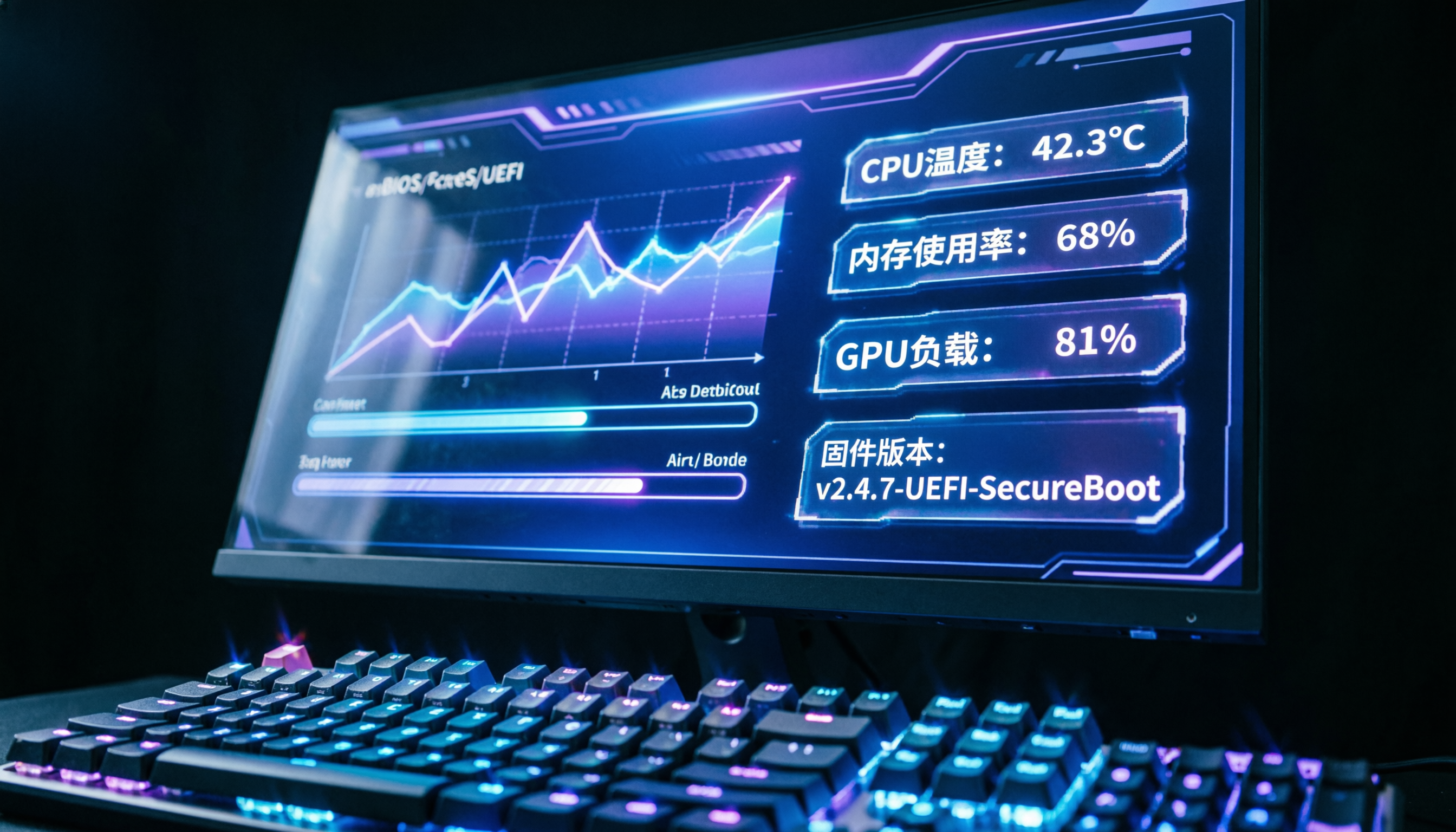
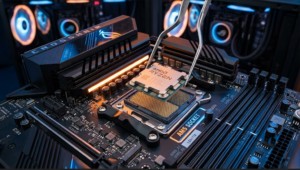
Поздравляем! Вы собрали свой первый компьютер и нажали кнопку питания. Если вы видите на экране логотип материнской платы или непонятные строчки текста — значит, «железо» живое и первый запуск Пк успешно. Теперь нам нужно зайти в BIOS (базовую систему ввода-вывода), чтобы подготовить компьютер к установке Windows.
В этой статье мы разберем только самые важные настройки, которые действительно нужны новичку. Некоторые бояться настраивать, но на самом деле ничего не надо бояться. Я тоже когда-то запускал и собирал первый Пк, но когда произошло успешно, начал обновлять комплектующие уже сам.
Что такое BIOS и как в него попасть?
BIOS — это маленькая программа, «зашитая» в материнскую плату. Она проверяет исправность всех деталей перед запуском системы.
Как зайти: Сразу после включения компьютера начинайте часто нажимать клавишу Delete (или F2, зависит от производителя платы).
Важно: Если вы увидели логотип загрузки Windows (или надпись «Reboot and Select proper Boot device»), значит, вы опоздали — перезагрузитесь и попробуйте еще раз.
1. Проверяем «здоровье» системы
Первым делом убедитесь, что компьютер «видит» все ваши комплектующие:
Посмотрите на главном экране (Main), правильно ли отображается ваш процессор и объем оперативной памяти.
Зайдите в раздел Storage Info и проверьте, видит ли система ваш SSD или HDD. Если диска в списке нет — проверьте контакты проводов внутри корпуса.
2. Разгоняем память одной кнопкой (XMP / DOCP)
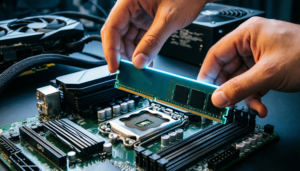
Многие не знают, что дорогая оперативная память часто работает на минимальной скорости по умолчанию. Чтобы она заработала на «полную мощность», нужно включить специальный профиль.
Безопасно через платёжный шлюз. Спасибо за поддержку!
Найдите пункт XMP (у Intel) или DOCP / EXPO (у AMD).
Переключите его из режима Disabled в Profile 1.
Это безопасно и официально предусмотрено производителем.
3. Настраиваем приоритет загрузки (Boot Priority)
Сейчас ваш диск пустой, и нам нужно, чтобы компьютер начал искать файлы установки на флешке.
Найдите раздел Boot (Загрузка).
Перетащите вашу USB-флешку на первое место в списке приоритетов.
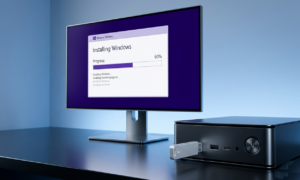
Теперь при следующей перезагрузке начнется установка Windows.
4. Что делать, если страшно?
Если вы случайно изменили какой-то параметр и не помните какой:
Найдите пункт Load Optimized Defaults (Загрузить настройки по умолчанию). Это вернет BIOS в заводское состояние.
Чтобы выйти с сохранением всех ваших правок, нажмите F10 и подтвердите выбор (Save & Exit).
Чего НЕ СТОИТ трогать новичку:
Вольтаж (Voltage): Изменение напряжения может мгновенно сжечь процессор или память.
Тайминги памяти: Это тонкая настройка, которая может сделать систему нестабильной.
Обновление BIOS (Flash): Не делайте этого без веской причины — если в процессе отключится свет, материнская плата может превратиться в «кирпич».
Итоги
Настройка BIOS — это не магия, а просто проверка готовности ПК к работе. Мы выставили нужную скорость памяти и указали компьютеру, откуда брать систему.
Компьютер готов к работе! В следующей статье мы перейдем к самому важному этапу — «Установка Windows и драйверов: от флешки до рабочего стола».