При покупке нового компьютера, планировании апгрейда, замене термопасты или подготовке ПК к продаже часто возникает необходимость точно узнать, какие именно комплектующие установлены внутри системного блока.
Введениие
Чтобы выяснить модель процессора, объем и частоту оперативной памяти, тип видеокарты или точную модель материнской платы, вовсе не обязательно раскручивать корпус и искать отвертку. В операционных системах Windows 10 и 11 есть как удобные встроенные инструменты, так и бесплатные утилиты, которые покажут всю подноготную вашего железа за пару кликов.
В этой статье мы разберем 5 самых простых и надежных способов узнать характеристики своего компьютера. Некоторые начинающие пользователи не знают даже как поосмотреть в ПК или ноутбуке для продажи на авитоо или других магазинах.
🛠️ Способ 1. «Параметры» Windows (Быстрый обзор)
Если вам нужно оперативно узнать базовую информацию — какой процессор установлен в системе, сколько гигабайт оперативной памяти доступно и какая версия Windows используется, проще всего зайти в системные настройки.
- Как открыть: Нажмите комбинацию клавиш Win + I (или откройте меню Пуск -> Параметры).
- Перейдите во вкладку: Система -> О системе (в самом низу списка).
- Что вы увидите: Точное название процессора (CPU), объем установленной ОЗУ (RAM), код устройства и разрядность операционной системы (64-bit).
💡 Кому подойдет: Новичкам, которым нужно быстро узнать основные характеристики без лишних подробностей.

📊 Способ 2. Диспетчер задач (Информация в реальном времени)
Диспетчер задач хорош тем, что показывает не только названия видеокарты, процессора и накопителей, но и демонстрирует их текущую загрузку, частоту и температуру (для видеокарты).
- Как открыть: Нажмите комбинацию клавиш Ctrl + Shift + Esc (или нажмите правой кнопкой мыши по панели задач / кнопке «Пуск» и выберите Диспетчер задач).
- Перейдите во вкладку: «Производительность» (иконка графиков слева в Windows 11 или вторая вкладка сверху в Windows 10).
- Что вы увидите: ЦП (Процессор): Модель, количество ядер и потоков, базовая и текущая частота. Память (ОЗУ): Объем, скорость (МГц), количество задействованных слотов (например, 2 из 4) и формат (DDR4/DDR5). Диски (SSD/HDD): Точная модель накопителя, его тип и емкость. Графический процессор (Видеокарта): Название видеокарты (например, NVIDIA GeForce RTX или AMD Radeon), объем видеопамяти (VRAM) и ее текущая температура.
📑 Способ 3. Утилита «Сведения о системе» (msinfo32)
Встроенный системный инструмент msinfo32 дает гораздо более глубокую детализацию. Главный его плюс — он позволяет быстро узнать модель материнской платы и версию BIOS/UEFI без сторонних программ.
- Как открыть: Нажмите комбинацию клавиш Win + R, введите в поле ввода команду msinfo32 и нажмите Enter.
- Что вы увидите в окне «Сведения о системе»: Изготовитель и модель основной платы: Производитель и точная модель вашей материнской платы (критично для обновления драйверов или BIOS). Процессор: Полная маркировка и ревизия чипа. Версия BIOS: Дата и версия прошивки. Режим BIOS: UEFI или устаревший Legacy.
💻 Способ 4. Командная строка или PowerShell (Метод для продвинутых)
Если интерфейс программы не открывается или вы любите работать через текстовые консоли, Windows позволяет вытащить данные о комплектующих одной быстрой командой.
- Нажмите Win + X и выберите «Терминал» / «PowerShell» или в поиске Windows введите cmd (Командная строка).
- Введите универсальную команду и нажмите Enter:
- Bash systeminfo
- Через 3–5 секунд система выведет полный текстовый отчет с данными о процессоре, объеме оперативной памяти, сетевых адаптерах и версии сборки Windows.
🔍 Способ 5. Бесплатная программа CPU-Z (Максимальная детализация)
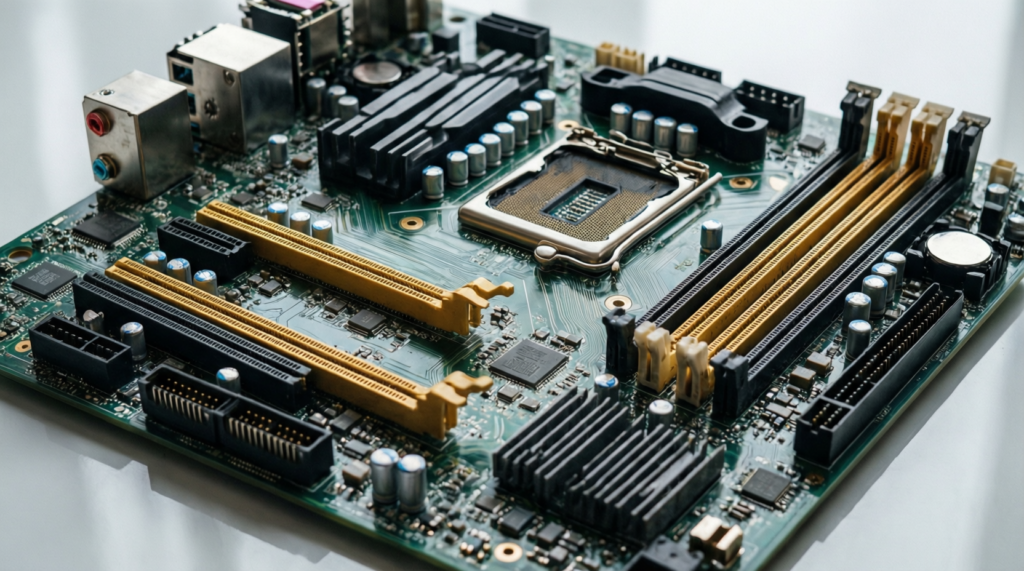
Встроенные утилиты Windows хороши, но они не всегда показывают тайминги оперативной памяти, точную разводку слотов или чипсет материнской платы. Для получения предельно точной технической информации энтузиасты используют крошечную бесплатную утилиту CPU-Z.
- Как использовать: Скачайте программу с официального сайта (она весит всего пару мегабайт и есть в портативной версии, не требующей установки).
- Основные вкладки: CPU: Детальные спецификации процессора, включая техпроцесс, сокет (Socket), степпинг и напряжение. Mainboard: Модель материнской платы, используемый чипсет (например, B550, Z790, B650) и версия BIOS. Memory: Режим работы оперативной памяти (Dual — двухканальный, Single — одноканальный), частота и задержки (тайминги). SPD: Характеристики каждой конкретной плашки ОЗУ в каждом слоте (производитель модулей, чипов и серийный номер). Graphics: Данные о графическом чипе видеокарты.
🏁 Резюме: какой способ выбрать?
- Для быстрого просмотра процессора и ОЗУ — «Параметры» (Win + I).
- Чтобы узнать модель видеокарты, диска и их загрузку — «Диспетчер задач» (Ctrl + Shift + Esc).
- Чтобы узнать модель материнской платы без установки программ — «msinfo32».
- Для точного определения таймингов, ревизий и слотов ОЗУ перед апгрейдом — утилита CPU-Z.