Купить мощное железо — это только половина дела. Чтобы компьютер прослужил долго, а игры не тормозили из-за перегрева, нужно уметь следить за его состоянием. В этой статье мы разберем лучшие утилиты, которые покажут вам всё: от частоты процессора до скорости вращения самого маленького вентилятора.
Введение
Современный компьютер — это сложная система, в которой каждая деталь работает под нагрузкой. Даже самое мощное «железо» со временем может столкнуться с перегревом и снижением производительности. Чтобы избежать проблем и продлить срок службы комплектующих, важно регулярно контролировать их состояние.
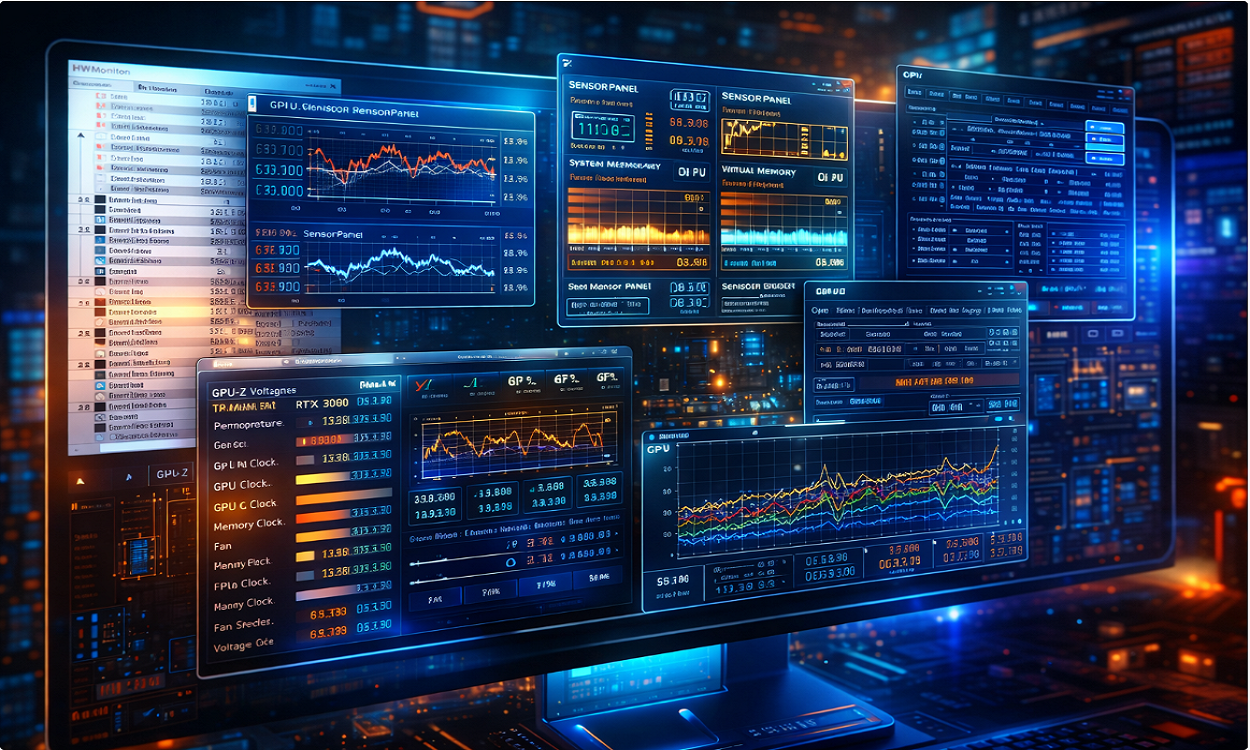
Мониторинг температуры и нагрузки позволяет вовремя заметить нестабильность и предотвратить серьёзные поломки. Специальные программы помогают отслеживать работу процессора, видеокарты, оперативной памяти и накопителей в реальном времени. В этом материале мы рассмотрим лучшие утилиты, которые помогут держать ваш ПК под полным контролем.
1. HWMonitor: простота и наглядность
Если вам нужно быстро узнать температуру компонентов без лишних сложностей, HWMonitor — ваш выбор.
- Что умеет: показывает текущие, минимальные и максимальные значения температуры, напряжения и скоростей вентиляторов.
- Преимущества: полностью бесплатная, весит копейки и не нагружает систему. Идеальна для быстрой проверки «здоровья» после сборки.
2. AIDA64 Extreme: «швейцарский инструмент» для ПК
Это самая мощная диагностическая утилита, которую используют как новички, так и профессиональные оверклокеры.
- Что умеет: Дает исчерпывающую информацию о каждом винтике вашего ПК. Но главное — в неё встроен отличный стресс-тест, который позволяет нагрузить систему на 100%, чтобы проверить её стабильность и качество охлаждения.
- Преимущества: Огромная база данных комплектующих и возможность выводить датчики прямо на рабочий стол или экран клавиатуры.
3. MSI Afterburner: выбор геймера
Несмотря на название, эта программа работает с видеокартами любых производителей (ASUS, Gigabyte, Palit и др.).
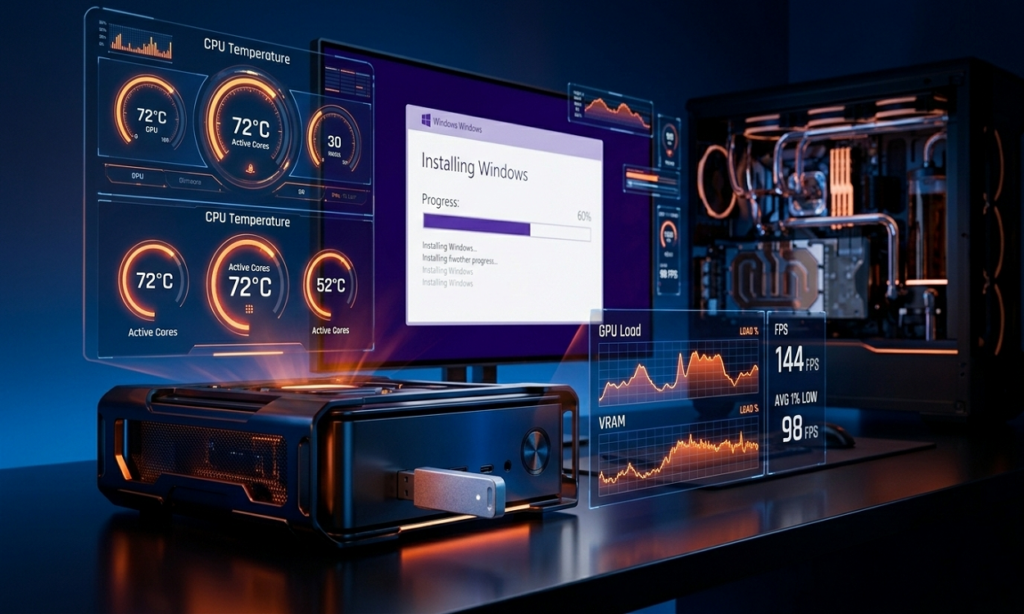
- Что умеет: главная фишка — Оверлей (On-Screen Display). Вы можете вывести показатели температуры GPU, загрузки процессора и FPS прямо поверх игры.
- Преимущества: позволяет не только следить за картой, но и управлять скоростью вентиляторов или даже безопасно разогнать видеочип для прибавки кадров.
4. CPU-Z и GPU-Z: паспорт вашего железа
Эти две маленькие утилиты должны быть на каждом ПК.
- CPU-Z: показывает всё о процессоре, материнской плате и оперативной памяти. В ней удобно проверять, заработала ли ваша память на нужной частоте после настройки BIOS.
- GPU-Z: аналогичная программа, но сфокусированная исключительно на видеокарте. Показывает точные характеристики чипа, объем и тип видеопамяти.
5. CrystalDiskInfo: Следим за дисками
Ваши файлы и система Windows живут на накопителях, и их состояние критически важно.
- Что умеет: считывает данные SMART с ваших SSD и HDD. Программа сразу скажет вам статус диска: «Хорошо», «Тревога» или «Плохо».
- Преимущества: позволяет вовремя заметить износ SSD или появление битых секторов на HDD, чтобы вы успели спасти важные данные.
Итог: что установить в первую очередь?
Для повседневного использования и игр идеальна связка MSI Afterburner (для мониторинга в играх) и HWMonitor (для проверки температур). Если же вы чувствуете, что с компьютером что-то не так, запускайте AIDA64 для глубокой диагностики.
Помните: регулярный контроль температур позволяет избежать дорогостоящего ремонта. Следите за цифрами, и ваш ПК будет радовать вас скоростью долгие годы