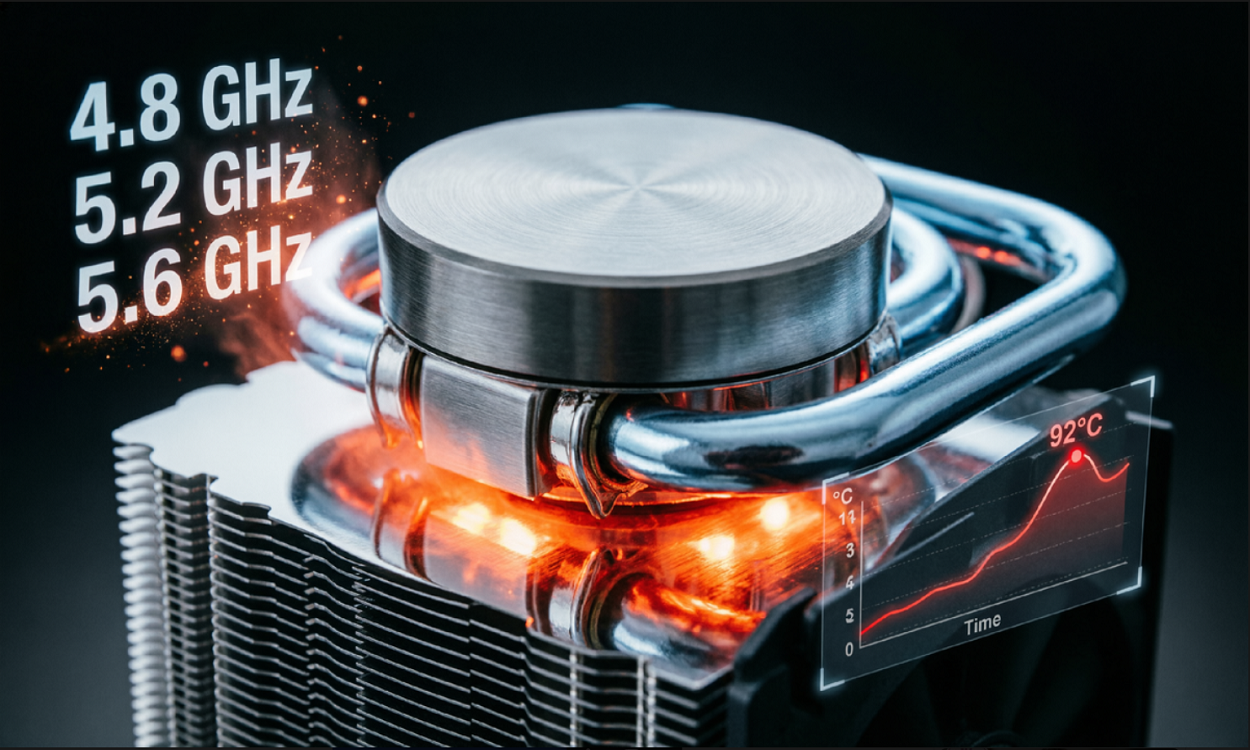
Разгон (оверклокинг) позволяет повысить тактовую частоту компонентов выше заводских значений. Это дает заметный прирост FPS в играх и ускоряет рендеринг видео. Однако помните: залогом успеха является баланс между мощностью, температурой и стабильностью.
Подготовка: что нужно знать перед стартом
Прежде чем приступать, убедитесь, что ваше охлаждение исправно и радиаторы очищены от пыли. Разгон увеличивает тепловыделение, поэтому качественный кулер или водяное охлаждение — это обязательное условие.
Инструменты для работы:
- MSI Afterburner: лучшая утилита для разгона и мониторинга видеокарт.
- HWiNFO или AIDA64: для детального контроля температур и напряжений в реальном времени.
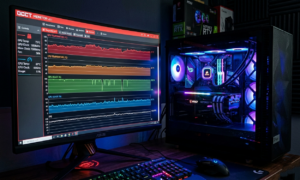
- OCCT / Prime95: для жесткой проверки стабильности системы под нагрузкой.
Часть 1: Разгон видеокарты (GPU)
Разгон видеокарты считается более безопасным, так как современные драйверы имеют встроенные механизмы защиты.
- Запустите MSI Afterburner. Эта программа позволяет не только отслеживать состояние GPU, но и оценивать разгонный потенциал.
- Увеличьте Power Limit. Передвиньте ползунок вправо до максимума. Это позволит карте потреблять больше энергии при необходимости.
- Частота ядра (Core Clock). Прибавляйте по +15–20 МГц и запускайте бенчмарк (например, Furmark ). Повторяйте, пока не заметите артефакты (полосы, точки) или вылет программы. После этого откатитесь на 20 МГц назад.
- Частота памяти (Memory Clock). Прибавляйте по +100 МГц и проверяйте стабильность.
- Контроль. Во время теста следите, чтобы температура GPU не превышала 80–90°C при длительной нагрузке.
Часть 2: Разгон процессора (CPU)
Разгон процессора сложнее и обычно выполняется через BIOS.
- Множитель (Multiplier). Увеличьте множитель на 1–2 пункта.
- Напряжение (Voltage). Если система нестабильна, можно немного поднять напряжение, но делайте это крайне осторожно — высокие значения могут сжечь чип.
- Проверка стабильности. После каждой правки запускайте OCCT или Prime95 минимум на 15–30 минут. Если ПК выдает синий экран или зависает — снижайте частоту.
- Температурный режим. Процессор под разгоном не должен нагреваться выше 85–90°C в стресс-тестах.
Часть 3: Проверка результатов и стабильности
Когда вы нашли «предел» своего железа, нужно убедиться, что оно выдержит реальную работу.
- Стресс-тест: запустите комплексную диагностику на 1–2 часа, чтобы проверить стабильность напряжения и температур.
- Бенчмарки: используйте 3DMark или Cinebench, чтобы в цифрах увидеть, какой прирост производительности вы получили.
- Реальные игры: поиграйте в требовательные проекты, такие как Cyberpunk 2077 или Red Dead Redemption 2, на максимальных настройках, чтобы проверить плавность игрового процесса.
Итог и советы
Разгон — это всегда риск, но при грамотном подходе он дает вашей системе второе дыхание.
- Регулярно обновляйте драйверы для лучшей совместимости и производительности.
- Если в процессе теста возникли аномалии (высокая задержка, перегрев), проведите дополнительную диагностику отдельных компонентов.
- Не забывайте очищать систему от временных файлов и «мусора» с помощью CCleaner, чтобы программные ошибки не мешали работе разогнанного железа.
Применение этих инструментов и правил обеспечит надежную работу вашего ПК и поможет избежать потенциальных проблем