Шум работающего компьютера — одна из самых частых проблем при сборке или эксплуатации ПК. Постоянный гул вентиляторов, резкие взлеты оборотов при открытии браузера и вой системы охлаждения в играх обычно вызваны не плохими кулерами, а неправильно настроенной кривой вращения (Fan Curve).
Введение
Разберем, как настроить обороты вентиляторов через BIOS/UEFI и специальный софт в Windows, чтобы получить бесшумную работу в простое и эффективное охлаждение под нагрузкой. По сути единицы могут настраивать если не понимать, как работает сам Пк. Обычно никто не настраивает, а оставляет как есть.
Понимание типов вентиляторов: 3-pin vs 4-pin (PWM)
Перед настройкой важно понять, какие именно вентиляторы установлены в вашем корпусе и на кулере процессора. От этого зависит метод управления их скоростью.
- 4-pin (PWM / ШИМ): Современный стандарт с импульсной регулировкой. Позволяет точно управлять оборотами в диапазоне от 0% до 100% без изменения напряжения.
- 3-pin (DC / Voltage control): Управляются путем изменения подаваемого напряжения (от 5V до 12V). Диапазон регулировки узкий, обычно вентилятор не умеет вращаться медленнее ~40–50% от максимальной скорости.
Важно: Если 3-pin вентилятор подключен к 4-pin разъему материнской платы, в BIOS необходимо вручную переключить режим работы этого разъема с PWM на DC, иначе вертушка будет постоянно крутиться на 100% мощности.
Что такое кривая вращения (Fan Curve) и как её построить
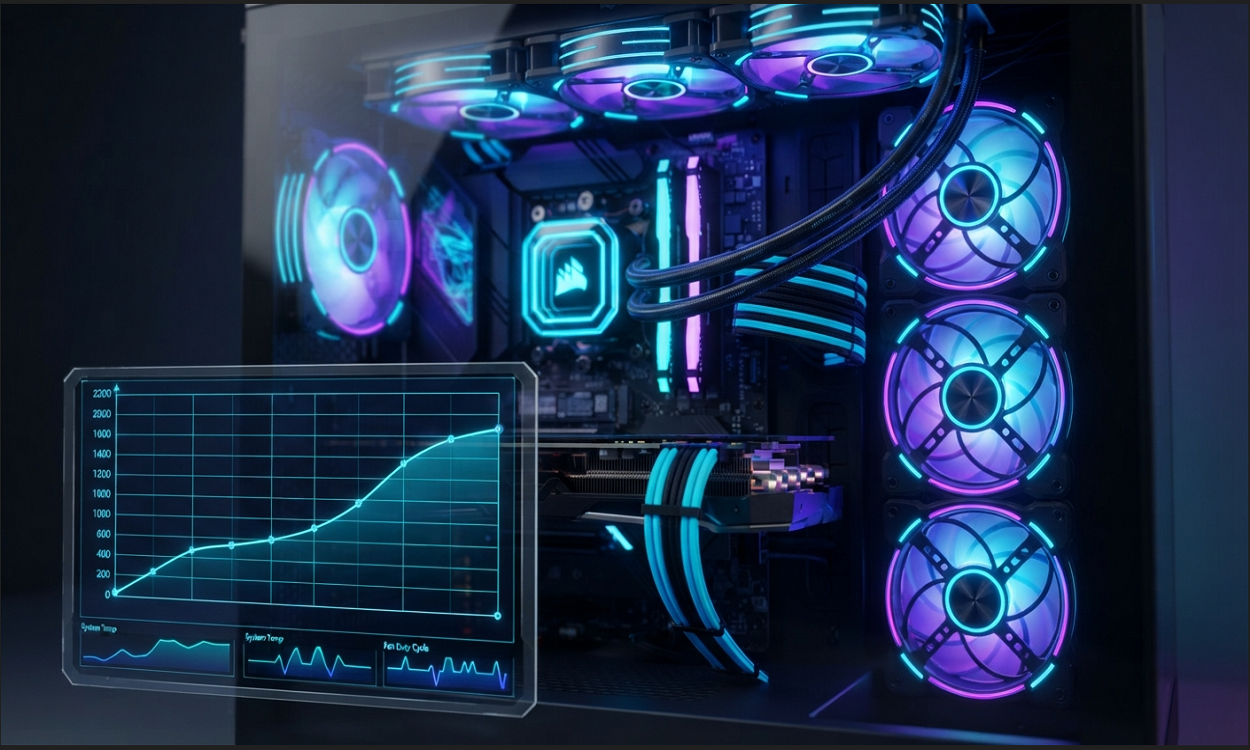
Кривая вращения — это график зависимости скорости работы вентилятора (в % или RPM) от температуры компонента (обычно процессора или видеокарты).
График делится на 4 ключевые зоны:
- Зона простоя (20–50°C): Обычная работа на рабочем столе, просмотр видео, сёрфинг в интернете. Обороты должны быть минимальными (30–40%) или полностью остановлены (Zero RPM), если вентиляторы это поддерживают.
- Рабочая зона (50–70°C): Базовая нагрузка, легкие игры или фоновые задачи. Обороты плавно подрастают до 45–60%.
- Игровая / Тяжелая нагрузка (70–80°C): Полная загрузка процессора и видеокарты. Обороты поднимаются до 65–80%, обеспечивая баланс между шумом и эффективностью.
- Критическая зона (выше 85°C): Защита от перегрева. Вентиляторы выходят на 100% мощности для предотвращения троттлинга.
Способ 1. Настройка оборотов через BIOS/UEFI (Рекомендуемый)
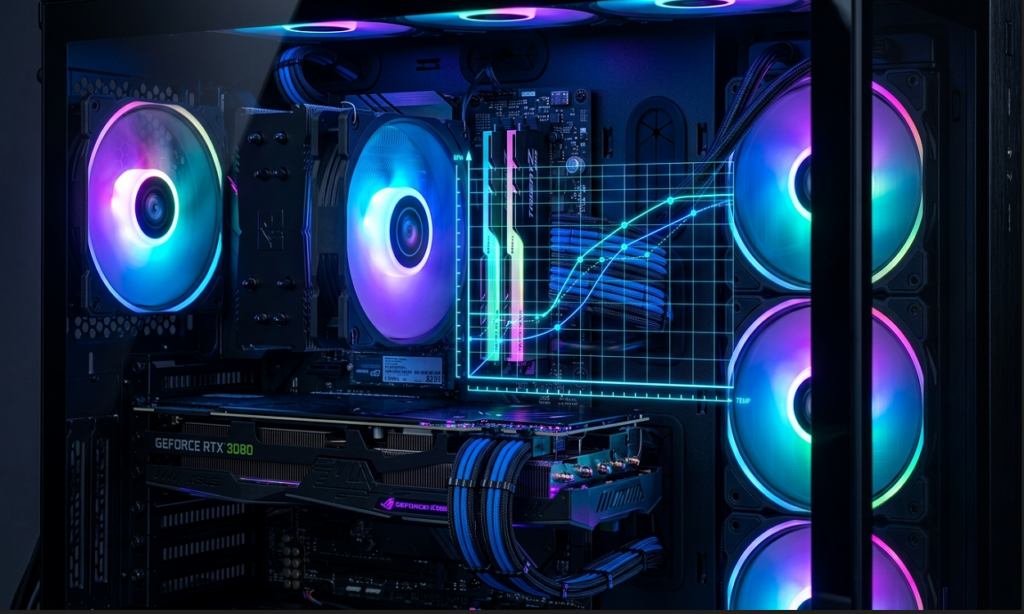
Настройка на уровне BIOS — самый надежный вариант, так как параметры сохраняются в материнской плате и работают независимо от операционной системы.
Пошаговый порядок действий:
- Вход в BIOS: Перезагрузите ПК и при включении нажимайте клавишу Delete или F2.
- Поиск раздела охлаждения: Найдите вкладку Hardware Monitor, Smart Fan Control, Q-Fan Control (на платах ASUS) или Fan Info (на Gigabyte / MSI).
- Выбор источника температуры: Убедитесь, что для процессорного кулера (CPU_FAN) источником датчика выбран CPU, а для корпусных вертушек (SYS_FAN / CHA_FAN) — CPU или System/MOSFET.
- Построение графика: до 50°C: 30–35% (практически бесшумно). 65°C: 50% (умеренный шелест воздуха). 75°C: 70% (эффективное охлаждение). 85°C: 100% (максимальный обдув).
- Задержка отклика (Step Up / Step Down Time): Задайте задержку реакций на 2–3 секунды (Hysteresis). Это избавит вас от «войников» — ситуаций, когда при кратковременном скачке температуры процессора вентиляторы резко набирают обороты и тут же сбрасывают их.
- Сохранение: Нажмите F10 и подтвердите сохранение настроек.
💻 Способ 2. Настройка через программы в Windows
Если заходить в BIOS неудобно или хочется настроить привязку корпусных вентиляторов к температуре видеокарты (GPU), лучше использовать софт прямо из Windows.
1. Fan Control (Бесплатная утилита с открытым исходным кодом)
Лучшая программа для управления системой охлаждения на сегодняшний день.
- Плюсы: Не требовательна к ресурсам, поддерживает любые материнские платы, позволяет смешивать датчики (например, управлять корпусом по самой высокой температуре между CPU и GPU).
- Как настроить: Скачайте Fan Control, запустите первичную калибровку (Assisted Setup), создайте новую кривую (Graph Curve) и назначьте ее на нужные вертушки.
2. Фирменный софт от производителей материнских плат
- ASUS Armoury Crate (Fan Xpert)
- MSI Center (Frozr AI Cooling)
- Gigabyte Control Center
Минусы фирменного софта: Часто перегружен лишними модулями и фоновыми службами, но удобен для быстрой смены профилей («Тихий», «Стандартный», «Турбо»).
💡 4 правила для идеальной тишины и охлаждения
- Создайте положительное давление в корпусе: Количество вдуваемого воздуха должно быть чуть больше или равно выдуваемому. Например, 2–3 вертушки на вдув (спереди) и 1–2 на выдув (сзади и сверху).
- Не используйте фиксированные 100%: Постоянные максимальные обороты не снизят температуру до нуля, но быстро забьют пылевые фильтры и износят подшипники кулеров.
- Используйте антивибрационные гвозди или прокладки: Посторонний гул часто вызван вибрацией рамки вентилятора, передающейся на металлический корпус ПК.
- Регулярно чистите ПК от пыли: Забитый пылью радиатор теряет до 40% эффективности, из-за чего вентиляторы вынуждены крутиться быстрее и громче.
⚖️ Итоги и выводы
Шум компьютера — это не всегда следствие дешёвых или изношенных вентиляторов. В большинстве случаев проблема решается грамотной настройкой кривой вращения, которая учитывает тип вертушек (PWM или DC) и температурные зоны. Настройка через BIOS/UEFI остаётся самым надёжным способом, так как параметры сохраняются на уровне материнской платы и не зависят от операционной системы.
Если же нужна гибкость — например, привязка корпусных вентиляторов к температуре видеокарты — на помощь приходят программы вроде Fan Control, которые позволяют смешивать датчики и создавать собственные профили. Однако даже идеальная кривая не спасёт от шума, если игнорировать физические факторы: вибрацию, пыль и неправильную организацию воздушных потоков.
Положительное давление в корпусе, антивибрационные прокладки и регулярная чистка радиаторов снижают нагрузку на вентиляторы и позволяют им работать тише. Не стоит гнаться за постоянными 100% оборотов — это не даёт выигрыша в температуре, но ускоряет износ подшипников и забивание пылевых фильтров.
Подводя итог: настройка охлаждения — это поиск баланса между тишиной и эффективностью, и потратив немного времени на BIOS или Fan Control, вы сможете сделать свой ПК почти бесшумным в простое и достаточно холодным под нагрузкой.