Здесь вы найдете полезные советы и пошаговые инструкции о владении "компьютером" с нуля, как для начинающих и продвинутых пользователей. Раскрываю тайны эффективного использования компьютера, обучаю работе с популярными программами для Пк, делюсь секретами по выбору оборудования по комплектующим.
Почему компьютер включается, но монитор не показывает изображение
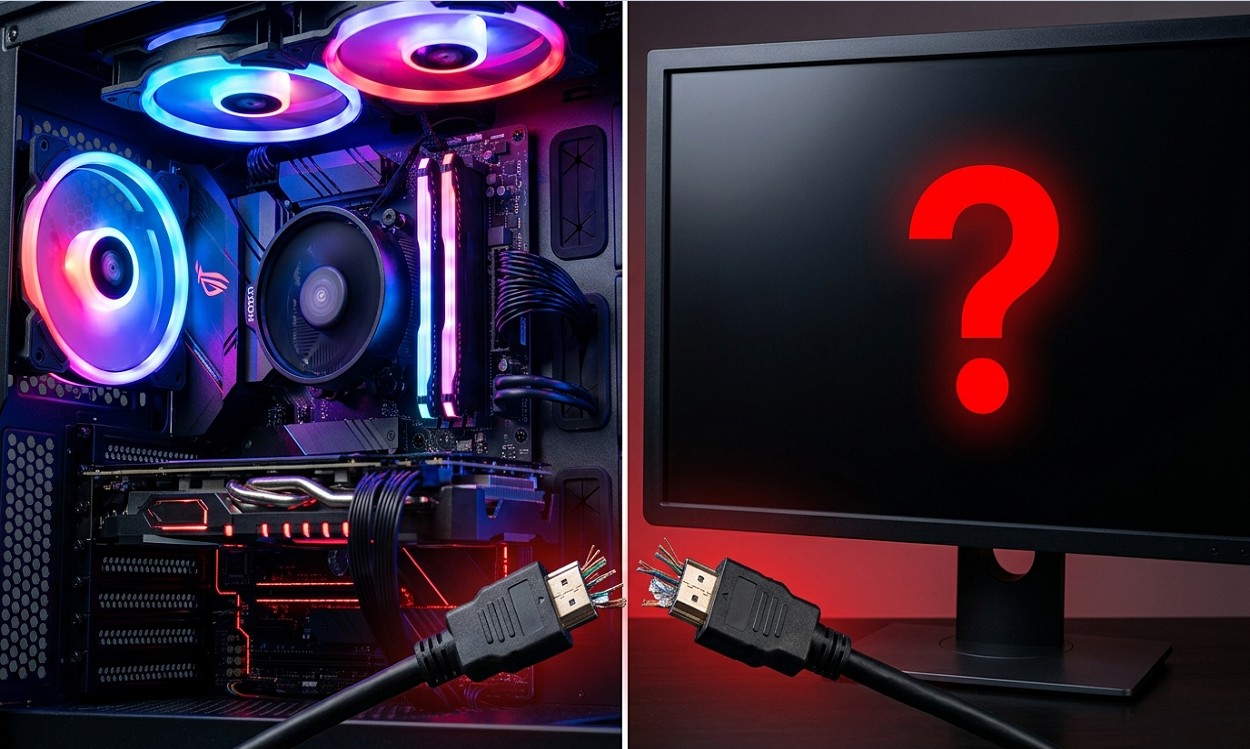
Если системный блок гудит, вентиляторы крутятся, но на экране нет картинки, проблема может быть в кабеле, неправильном источнике сигнала, отошедшей оперативной памяти или сбое видеокарты. Чаще всего виноват плохой контакт штекера или банальная пыль. Не спешите нести ПК в ремонт: 80% таких ситуаций решаются самостоятельно за 15–20 минут.
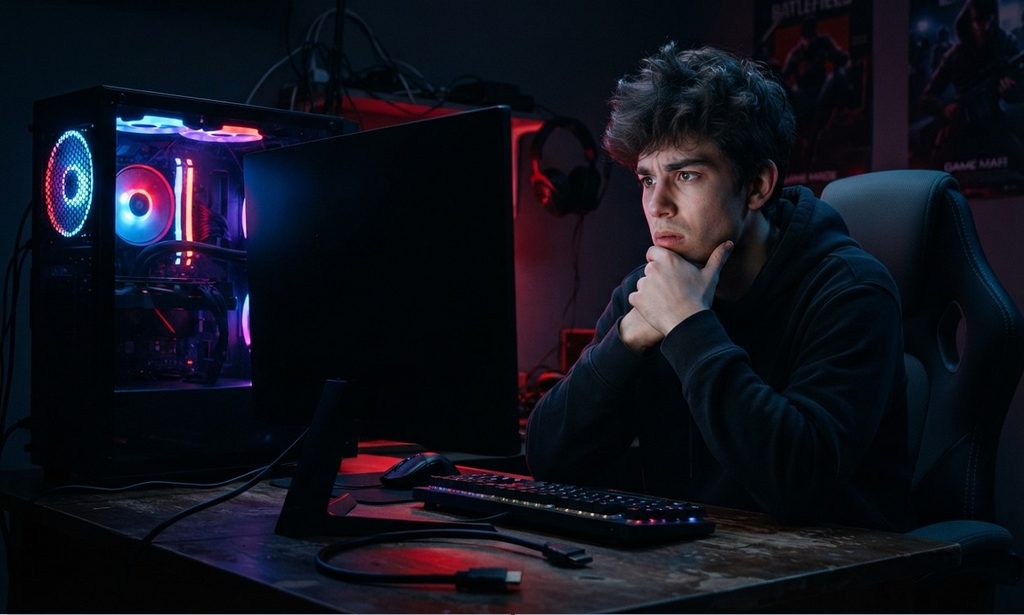
Ситуация, когда вы нажимаете кнопку включения, компьютер оживает, но экран остается черным, знакома многим. Для новичка это может показаться катастрофой, и первой мыслью обычно становится: «Сгорела дорогая видеокарта или материнская плата». Однако на практике это не всегда так.
В этой статье мы разберем основные причины отсутствия изображения, начиная от самых простых и заканчивая сложными. Вы узнаете, как правильно проверить кабели, перезапустить видеокарту, протестировать оперативную память и вычислить неисправность с помощью индикаторов на материнской плате. Мы пойдем по шагам, чтобы вы могли быстро вернуть свой ПК к жизни, не переплачивая за диагностику.
Безопасно через платёжный шлюз. Спасибо за поддержку!
Почему пропадает изображение: главные причины
Когда ПК включается, но нет картинки, это значит, что видеосигнал не доходит до монитора. Это может происходить по нескольким причинам: видеокарта не передает сигнал (нет питания, плохой контакт в слоте), монитор не принимает его (выбран не тот вход), или система не может запуститься из-за ошибки в железе (например, памяти).
Понимание того, на каком этапе произошел сбой, помогает быстро найти виновника. Если материнская плата «поет» или мигает лампочками, она сама подсказывает вам, что именно сломалось или отошло.
Пошаговая инструкция: как найти и устранить проблему
Начинаем с самого простого и безопасного. Выключите компьютер перед каждым шагом.
Шаг 1. Проверьте кабель монитора
Самая частая ошибка — кабель воткнут в материнскую плату, а не в видеокарту. Если у вас есть отдельная видеокарта (она находится ниже процессора и выходит на заднюю панель горизонтально), кабель от монитора (HDMI, DisplayPort или DVI) должен быть вставлен именно в неё. Разъем на материнской плате (вертикальный, рядом с USB) работает только если у процессора есть встроенное видеоядро.
Шаг 2. Выберите правильный источник сигнала (Input)
Нажмите кнопку Menu или Input на самом мониторе. Убедитесь, что выбран тот разъем, в который воткнут кабель (например, HDMI 1 или DP). Иногда мониторы автоматически переключаются, но при сбое могут остаться на неактивном входе.
Шаг 3. Перезагрузите видеокарту
Если компьютер работает, зажмите кнопку питания на системном блоке на 5–10 секунд, чтобы он полностью выключился. Отключите кабель питания от блока питания, подождите минуту и включите снова. Если есть возможность, выньте видеокарту и вставьте её обратно до щелчка, проверив, что защелка слота закрыта.
Шаг 4. Проверьте контакты оперативной памяти
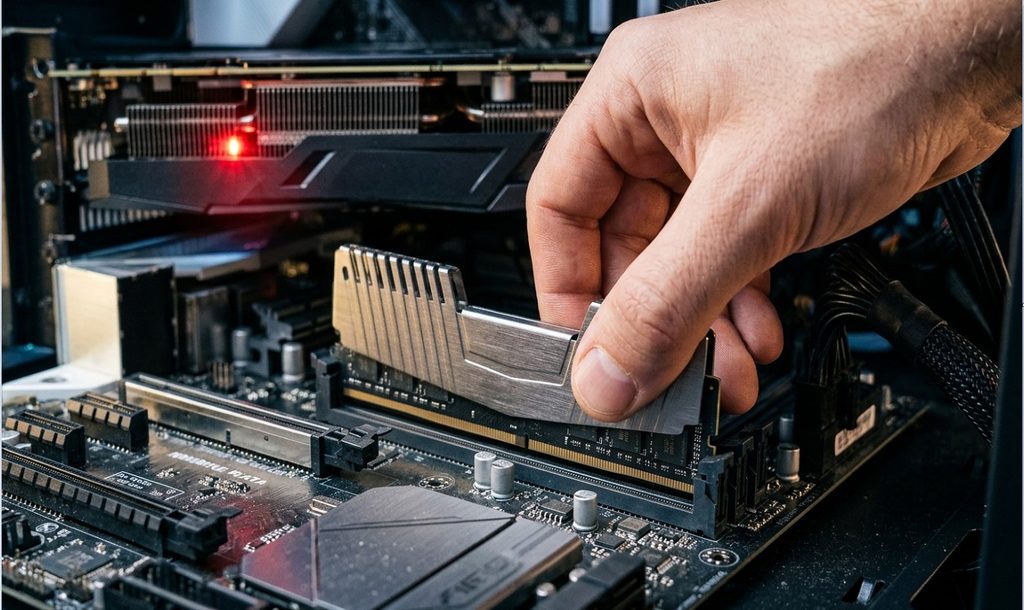
Память — это второе по частоте место, где возникает проблема. Отключите ПК от сети, откройте боковую крышку. Найдите планки памяти, отогните защелки и выньте их. Протрите золотистые контакты обычным канцелярским ластиком (аккуратно, без усилий) и вставьте планки обратно до характерного щелчка.
Шаг 5. Сбросьте настройки BIOS
На материнской плате найдите круглую батарейку (CR2032). Отключите питание, выньте батарейку на 5 минут и вставьте обратно. Это сбросит настройки BIOS до заводских и поможет, если система не запускается из-за неправильных настроек.
Шаг 6. Посмотрите на индикаторы материнской платы
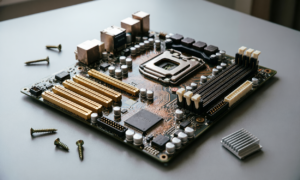
На многих современных платах есть четыре маленьких светодиода (Debug LED). Они подписаны: CPU, DRAM, VGA, BOOT. Если компьютер включен и нет картинки, посмотрите, какой из них горит красным или оранжевым:
Горит VGA — проблема с видеокартой (нет питания, отошла или сломалась).
Горит DRAM — проблема с оперативной памятью (попробуйте вставить одну планку в разные слоты).
Горит CPU — сбой процессора (редко, но бывает при перегреве).
Важные нюансы и тонкости
Питание видеокарты: Если у видеокарты есть дополнительные разъемы питания (6-pin или 8-pin), проверьте, плотно ли они вставлены. Без них карта включается, но картинку не дает.
Переходники: Использование дешевых переходников (например, HDMI-VGA) часто приводит к отсутствию сигнала. Если есть возможность, подключите монитор напрямую.
Писк BIOS: Если у вас есть спикер (маленькая пищалка на плате), посчитайте количество писков. Один короткий — норма, один длинный и два коротких — ошибка видеокарты, три длинных — проблема с памятью.
Частые ошибки и как их избежать
Паника и разбор ПК «до винтика». Не нужно сразу разбирать всё. Начните с проверки кабеля и кнопки Input.
Касание контактов руками. На золотистых контактах памяти и видеокарты остаются жировые следы, которые ухудшают проводимость. Берите платы только за края.
Попытка включить без кулера. Никогда не включайте компьютер, если снят радиатор с процессора. Вы сожжете процессор за несколько секунд.
Полезные советы
Держите под рукой запасной кабель HDMI или DisplayPort. Это позволит быстро исключить поломку провода.
Перед тем как откручивать крышку ПК, сфотографируйте подключения на телефон. Это поможет собрать всё обратно правильно.
Если есть возможность, проверьте монитор на другом устройстве (ноутбуке или телевизоре). Так вы поймете, жив ли сам экран.
Мой опыт пользования ПК к теме статьи
Я не раз сталкивался с «черным экраном» как при сборке новых ПК, так и при чистке старых. Один из самых запоминающихся случаев произошел, когда я помогал другу после генеральной уборки. Он выдул всю пыль, собрал системник, нажимает кнопку — кулеры крутятся, подсветка горит, а монитор черный.
Мы полчаса перебирали настройки в панике, думая, что он сжег видеокарту статикой. Оказалось, что при сборке он просто не до конца вставил планку оперативной памяти. Она чуть-чуть отошла, и система не могла пройти самотестирование (POST), поэтому не подавала сигнал на экран.
Достаточно было открыть защелки, вставить память до щелчка, и всё заработало. С тех пор я всегда проверяю память и питание видеокарты в первую очередь, прежде чем думать о поломке дорогих компонентов.
Итоги и выводы
Проблема с отсутствием изображения — это почти всегда вопрос контакта или настроек. Прежде чем паниковать, проверьте, в тот ли разъем воткнут кабель и выбран ли правильный источник сигнала на мониторе. Если это не помогло — переберите оперативную память и проверьте питание видеокарты.
Если после всех проверок картинка так и не появилась, а индикаторы на материнской плате упорно указывают на ошибку, возможно, проблема в аппаратной неисправности. В этом случае стоит обратиться в сервисный центр или одолжить у друга заведомо рабочую деталь для теста.
Проверьте, куда вставлен кабель.
Нажмите кнопку Input на мониторе.
Протрите контакты оперативной памяти.
Не паникуйте раньше времени.
Что делать дальше
Если вам удалось восстановить изображение, обязательно обновите драйверы на видеокарту с официального сайта производителя. Это поможет избежать программных сбоев в будущем. Если проблема осталась, напишите в комментариях, как ведут себя вентиляторы и какие индикаторы горят на материнской плате — мы попробуем найти причину вместе.