Здесь вы найдете полезные советы и пошаговые инструкции о владении "компьютером" с нуля, как для начинающих и продвинутых пользователей. Раскрываю тайны эффективного использования компьютера, обучаю работе с популярными программами для Пк, делюсь секретами по выбору оборудования по комплектующим.
Зачем нужен Scroll Lock на клавиатуре и почему он ломает Excel
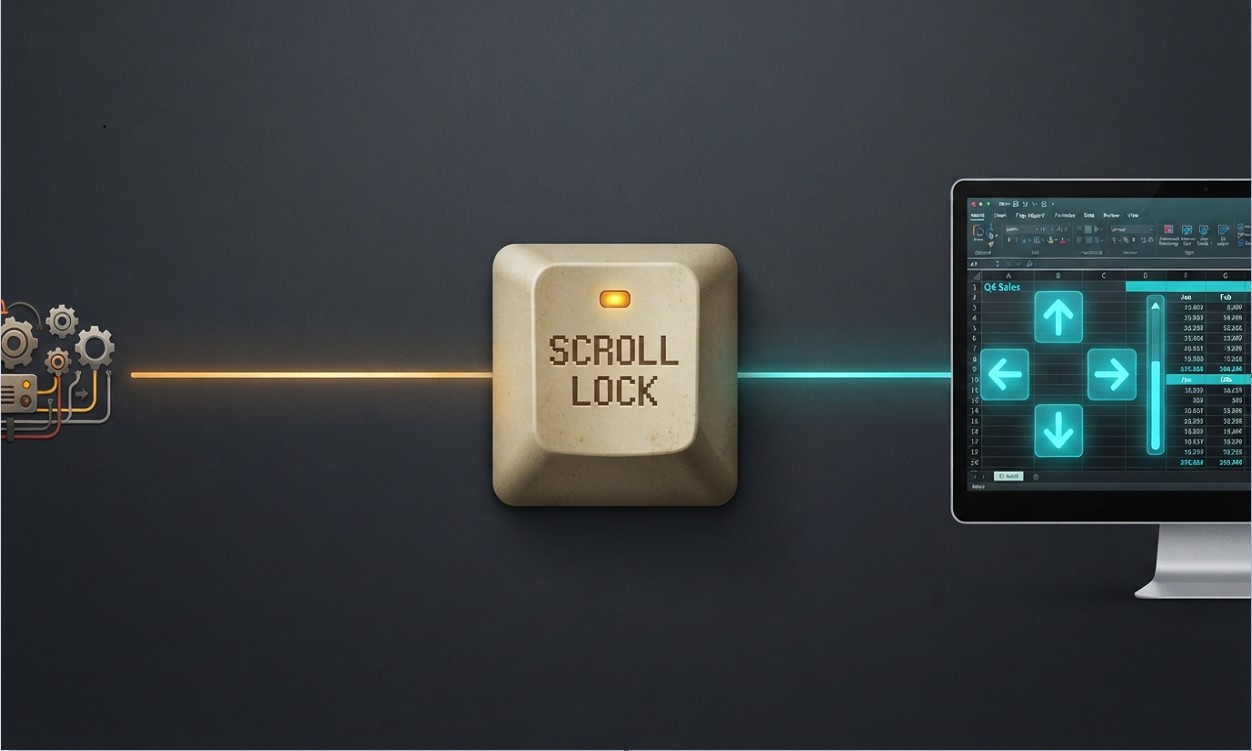
Клавиша Scroll Lock появилась еще в начале 1980-х годов для остановки прокрутки текста в старых консольных системах без мыши. Сегодня в большинстве программ она никак не влияет на ввод символов, но в табличных редакторах вроде Microsoft Excel и Google Таблиц она меняет поведение стрелок: вместо перехода по ячейкам начинает двигаться весь лист целиком.
Именно из-за случайного нажатия этой кнопки пользователи часто думают, что клавиатура или таблица зависла. Ниже разберем, для каких задач Scroll Lock используется сейчас, как быстро его отключить и что делать, если самой клавиши на ноутбуке вообще нет.
Почти на каждой полноразмерной клавиатуре в верхнем правом углу рядом с Print Screen и Pause/Break до сих пор стоит загадочная клавиша Scroll Lock. В обычном браузере или текстовом редакторе ее нажатие не дает никакого заметного эффекта — разве что на панели загорается лишний индикатор. Из-за этого многие считают кнопку бесполезным рудиментом прошлого века и вообще не обращают на нее внимания.
В этой статье мы простыми словами разберем, откуда взялась клавиша Scroll Lock, почему производители до сих пор оставляют ее на клавиатурах и как она внезапно ломает привычную работу в таблицах. Вы узнаете, как за пару секунд вернуть нормальное перемещение по ячейкам в Excel, даже если у вас компактный ноутбук без отдельной кнопки.
Зачем создавали Scroll Lock и где он применяется сегодня
В эпоху первых персональных компьютеров IBM PC и текстовой операционной системы MS-DOS у пользователей не было колесика мыши и привычных полос прокрутки по краям экрана. Когда программа выводила длинный список данных или текст, строки быстро бежали вверх, и прочитать их было невозможно.
Нажатие Scroll Lock фиксировало экран и позволяло листать содержимое стрелками, как страницу. С появлением графического интерфейса Windows и мышек эта задача ушла в прошлое, но сама клавиша осталась по нескольким причинам:
Безопасно через платёжный шлюз. Спасибо за поддержку!
Просмотр больших таблиц без потери выделенной ячейки. В Excel, LibreOffice Calc и ряде других табличных программ активный режим Scroll Lock позволяет прокручивать лист стрелками вверх, вниз, влево и вправо, оставляя курсор на выбранной клетке.
Управление KVM-переключателями. В серверных комнатах и мастерских администраторы подключают один монитор и одну клавиатуру сразу к нескольким системным блокам через специальный блок (KVM-свитч) — двойное нажатие Scroll Lock часто служит командой для переключения между компьютерами.
Работа со старым профессиональным софтом и терминалами. Некоторые учетные, складские и диагностические программы до сих пор используют эту клавишу для блокировки автопрокрутки логов (журналов событий).
Почему Scroll Lock мешает в Excel и как его отключить: пошаговый разбор
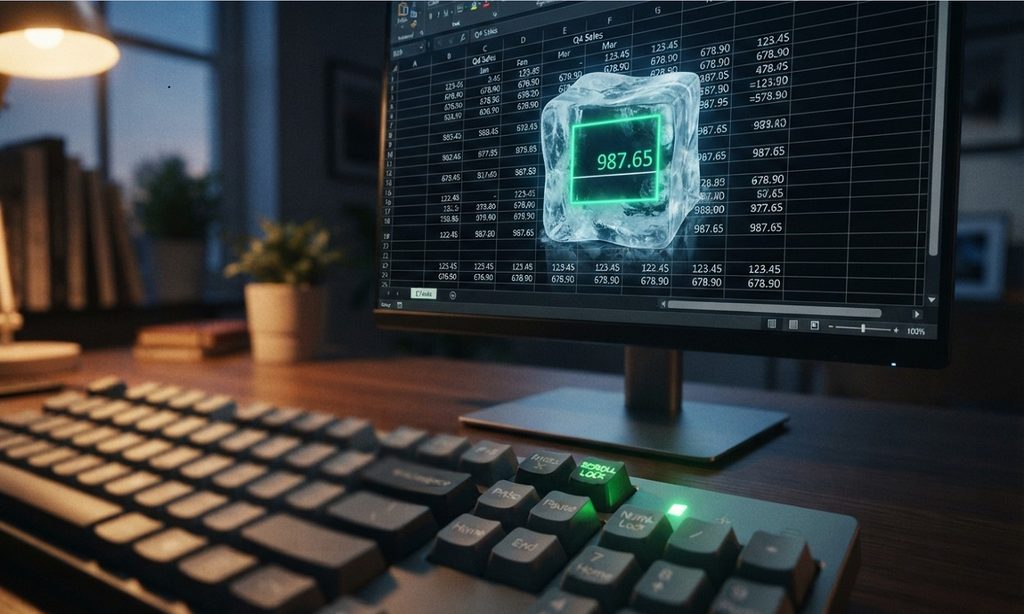
Самая частая жалоба на Scroll Lock связана именно с таблицами: вы открываете документ, нажимаете стрелку вправо или вниз, чтобы перейти на соседнюю ячейку, а вместо этого уезжает весь экран, хотя рамка выделения остается на старом месте. Чтобы быстро вернуть привычное управление, выполните следующие шаги.
Шаг 1. Проверьте строку состояния в нижней части окна Excel
Посмотрите в самый левый нижний угол окна программы, сразу под ярлыками листов. Если режим активен, там будет отображаться надпись «Scroll Lock» (или «Прокрутка» в некоторых версиях интерфейса). Наличие этой пометки сразу подтверждает, что таблица не зависла, а просто переключен режим навигации.
Шаг 2. Нажмите физическую клавишу Scroll Lock на клавиатуре
Если у вас стандартная клавиатура от настольного ПК, найдите кнопку Scroll Lock (иногда она сокращена до ScrLk или Slk) в верхнем ряду правее клавиши F12. Нажмите ее один раз — индикатор на клавиатуре погаснет, надпись внизу окна Excel исчезнет, и стрелки снова начнут переключать ячейки.
Шаг 3. Используйте комбинацию с клавишей Fn на ноутбуке
На многих ноутбуках ради экономии места отдельную кнопку Scroll Lock убирают или прячут вторым действием на другую клавишу. Осмотрите клавиатуру и попробуйте популярные сочетания:
Fn + S;
Fn + C;
Fn + K;
Fn + F6 или Fn + F12 (если на одной из верхних кнопок нарисован замочек или подпись ScrLk).
Шаг 4. Отключите режим через экранную клавиатуру Windows
Если на клавиатуре вообще нет кнопки Scroll Lock и ни одна комбинация с Fn не сработала (например, режим включился случайно из-за подключенной ранее внешней клавиатуры или удаленного доступа), выручит встроенная утилита Windows:
Нажмите сочетание клавиш Win + R, введите команду osk и нажмите Enter — на экране появится виртуальная клавиатура.
В правой части экранной клавиатуры найдите кнопку ScrLk (она будет подсвечена синим или белым цветом, если режим включен).
Нажмите на нее мышкой один раз, чтобы снять выделение, и закройте окно экранной клавиатуры.
Шаг 5. Скройте индикатор или настройте строку состояния в Excel
Чтобы в будущем сразу замечать случайное включение режима, щелкните правой кнопкой мыши по нижней серой полоске окна Excel (строке состояния) и убедитесь, что напротив пункта «Scroll Lock» стоит галочка. Тогда при любом случайном нажатии подсказка сразу появится перед глазами.
Важные нюансы и тонкости
Индикатор на клавиатуре может не гореть, даже если режим включен. На современных беспроводных и компактных клавиатурах производители часто экономят на светодиодах, поэтому ориентироваться надежнее по нижней строке окна Excel или экранной клавиатуре.
В браузере Scroll Lock почти всегда бесполезен. В Chrome, Яндекс Браузере, Word и обычном «Блокноте» нажатие этой клавиши ничего не меняет, поэтому пользователь может случайно задеть ее при работе в интернете, а заметить проблему только через час, когда откроет отчет в таблице.
На macOS клавиша работает по-другому. На компьютерах Apple вместо Scroll Lock используется клавиша F14 или сочетание Fn + Shift + F12, а физически такой кнопки на клавиатурах Mac нет.
Переназначить клавишу можно программно. Если вы часто задеваете Scroll Lock по ошибке, в бесплатной утилите Microsoft PowerToys (в разделе «Диспетчер клавиатуры») можно полностью отключить эту кнопку или назначить на нее более полезное действие — например, выключение звука или запуск калькулятора.
Частые ошибки и как их избежать
Перезагружать компьютер или переустанавливать Office при «зависших» стрелках. Когда выделение перестает бегать по ячейкам, многие закрывают программу без сохранения или перезагружают ПК. На деле проблема решается за две секунды одним нажатием клавиши или кликом в экранной клавиатуре.
Путать Scroll Lock с Num Lock и Caps Lock. Кнопка Num Lock отвечает за работу цифрового блока справа, Caps Lock — за заглавные буквы, а Scroll Lock — исключительно за режим прокрутки. При случайном ударе по правой части клавиатуры легко задеть сразу две соседние кнопки.
Искать проблему в настройках самого Excel. Режим Scroll Lock является системным флагом самой Windows, поэтому его бесполезно искать в меню «Файл» → «Параметры» внутри табличного редактора.
Полезные советы
Используйте Scroll Lock осознанно для просмотра больших отчетов. Если вам нужно пробежаться глазами по таблице на тысячу строк, но вы не хотите терять место, где сейчас стоит курсор, включите Scroll Lock, пролистайте лист стрелками, а затем выключите режим — одно нажатие любой стрелки мгновенно вернет экран к выделенной ячейке.
Проверьте раскладку при работе через удаленный рабочий стол. Если вы подключаетесь к офисному ПК из дома, состояние Scroll Lock иногда передается с домашней клавиатуры на рабочий компьютер — при странном поведении таблиц первым делом проверяйте экранную клавиатуру osk.
Отключите ненужную клавишу через PowerToys, если она мешает постоянно. На некоторых клавиатурах Scroll Lock стоит слишком близко к Backspace или Delete, и программное отключение навсегда избавляет от случайных нажатий.
Мой опыт пользования ПК к теме статьи
С этой клавишей у меня, как и у многих пользователей, связано классическое недоразумение: работаешь с текстом, случайно задеваешь верхний ряд клавиатуры, а потом открываешь таблицу со сметой или списком статей — и стрелки отказываются переключать ячейки. В первый раз кажется, что завис сам Excel или села батарейка в беспроводной клавиатуре, пока не обратишь внимание на скромную надпись в левом нижнем углу экрана.
Особенно выручает знание про команду osk и экранную клавиатуру, когда работаешь на ноутбуке без отдельной кнопки ScrLk или подключаешься к другому компьютеру удаленно. Достаточно вызвать экранную клавиатуру, один раз кликнуть по подсвеченной кнопке — и привычное управление сразу возвращается без перезагрузки программ.
При этом в больших таблицах функция иногда оказывается даже удобной: когда нужно просмотреть значения внизу списка, не теряя из виду рабочую ячейку наверху, Scroll Lock экономит время и избавляет от лишней прокрутки мышью.
Итоги и выводы
Клавиша Scroll Lock осталась на современных клавиатурах как наследие эпохи MS-DOS, когда экран приходилось останавливать вручную без помощи мыши. Сегодня в большинстве программ она не используется, но в табличных редакторах вроде Excel переключает стрелки с выбора ячеек на прокрутку всего листа. Именно это превращает ее в источник частых недоразумений для пользователей.
Чтобы быстро решить проблему, достаточно нажать физическую кнопку Scroll Lock, воспользоваться комбинацией с клавишей Fn на ноутбуке или отключить режим через встроенную экранную клавиатуру Windows (osk). А если кнопка совсем не нужна в работе, ее легко отключить или переназначить программно.
Что делать дальше
Откройте любую таблицу в Excel, нажмите клавишу Scroll Lock (или включите ее через экранную клавиатуру Win + R → osk), посмотрите, как меняется поведение стрелок и появляется индикатор в левом нижнем углу окна, а затем отключите режим обратно — так вы запомните этот признак и больше никогда не потратите время на поиск несуществующей поломки.