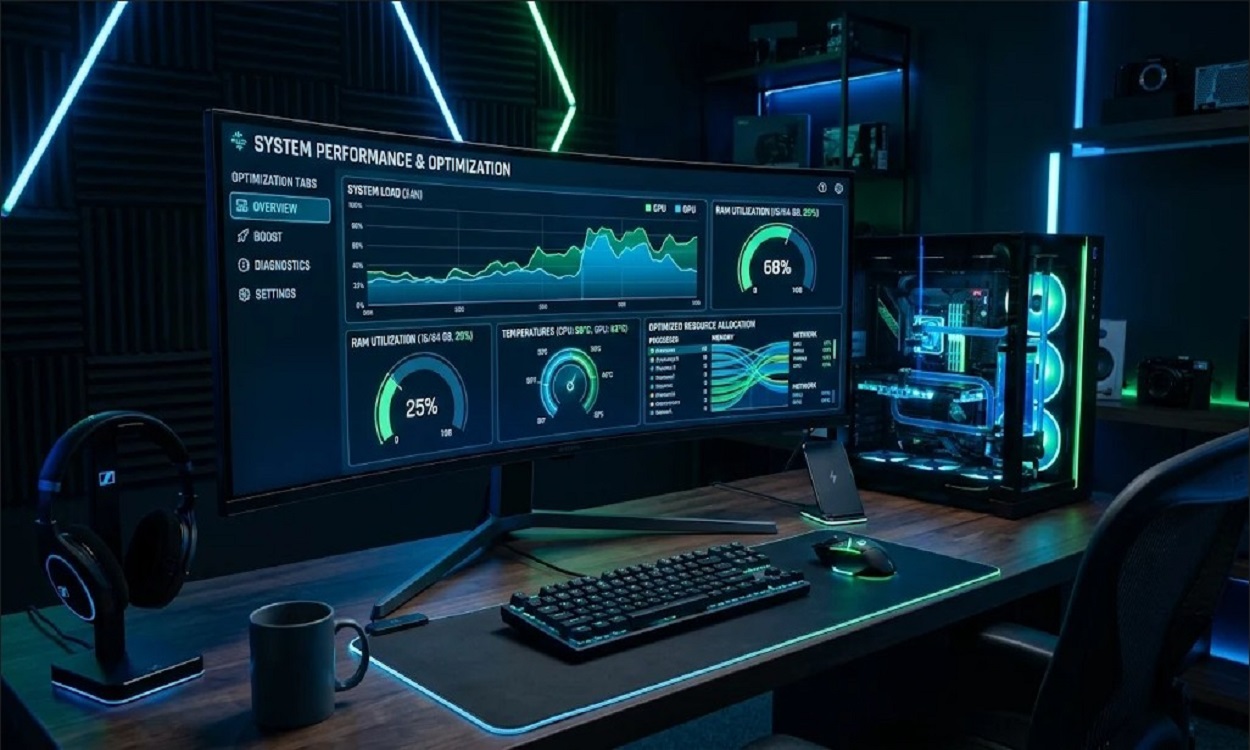
Ускорить работу Windows без переустановки системы можно за 15–20 минут с помощью встроенных инструментов настройки. Для этого достаточно очистить автозагрузку, удалить временные файлы и отключить тяжелые визуальные эффекты. Такой подход освобождает оперативную память и снижает нагрузку на процессор и диск.
Введение
Со временем любой компьютер или ноутбук начинает работать заметно медленнее: программы открываются с задержкой, а система дольше загружается при включении. Причина редко кроется в поломке железа — чаще всего Windows просто обрастает фоновыми задачами и накопившимся цифровым мусором.
В этой статье мы разберем рабочие способы вернуть системе былую отзывчивость без радикальных мер и переустановки Windows. Вы получите пошаговую инструкцию, которая подходит как для стационарных ПК, так и для ноутбуков.
Как быстро оптимизировать Windows 10 и 11 своими руками
Проводить такую профилактику стоит сразу, как только вы заметили, что вентилятор стал шуметь громче обычного, браузер подтормаживает при открытии нескольких вкладок, а система долго думает после нажатия на кнопку пуска.
Вместо покупки новых комплектующих или полного сброса системы лучше начать с базовой программной настройки. Встроенных возможностей самой Windows вполне хватает, чтобы убрать лишнюю нагрузку с процессора (CPU — главного вычислительного чипа) и оперативной памяти (ОЗУ — временного хранилища данных запущенных программ).
Пошаговая инструкция по ускорению системы
Очистите список автозагрузки
Многие программы (мессенджеры, игровые лаунчеры, торрент-клиенты) прописываются в автозапуск и нагружают компьютер сразу после включения. Нажмите комбинацию клавиш Ctrl + Shift + Esc, чтобы открыть «Диспетчер задач».
Перейдите во вкладку «Автозагрузка» (в Windows 11 это иконка спидометра слева), кликните правой кнопкой мыши по ненужным программам и выберите «Отключить». Антивирус и драйверы звука или видеокарты трогать не нужно.
Удалите временные файлы через встроенную очистку.
Накопленный кэш обновлений и старые системные логи занимают гигабайты места на диске C, что замедляет работу накопителя. Откройте «Параметры» (Win + I) → «Система» → «Память». Включите функцию «Контроль памяти» (Storage Sense).
Затем перейдите в раздел «Временные файлы», отметьте галочками кэш, корзину, файлы оптимизации доставки и нажмите «Удалить файлы». Большинство практически это никто не делает. В начале компьютер или ноутбук быстро работает, а через время начинает зависать.
Включите схему электропитания «Высокая производительность»
На ноутбуках и некоторых ПК по умолчанию стоит сбалансированный режим, который искусственно занижает частоты процессора ради экономии энергии. Нажмите Win + R, введите команду powercfg.cpl и нажмите Enter. В открывшемся окне раскройте «Дополнительные схемы» и выберите «Высокая производительность».
Если работаете на ноутбуке от батареи, в нужный момент можно быстро вернуть сбалансированный режим. Если правильно не настраивать, батарея начнет нагреваться под нагрузке и быстро разряжаться и в итоге через полгода или год выйти из строя.
Отключите лишние фоновые приложения
Часть встроенных утилит продолжает работать и обновляться в фоне, даже если вы ими никогда не пользуетесь. Зайдите в «Параметры» → «Приложения» → «Установленные приложения» (или «Приложения и возможности» в Windows 10).
Пролистайте список, нажмите на три точки рядом с ненужными программами (например, неиспользуемыми виджетами или стандартными играми) и либо удалите их, либо в «Дополнительных параметрах» запретите работу в фоновом режиме.
Уменьшите визуальные эффекты интерфейса
Плавные анимации окон, тени и полупрозрачность красиво выглядят, но тратят ресурсы видеокарты и оперативной памяти. Нажмите Win + R, введите sysdm.cpl и нажмите Enter. Перейдите на вкладку «Дополнительно», в блоке «Быстродействие» нажмите «Параметры».
Выберите пункт «Обеспечить наилучшее быстродействие», но обязательно оставьте галочки напротив пунктов «Сглаживание неровностей экранных шрифтов» и «Вывод эскизов вместо значков», чтобы текст оставался четким, а превью картинок отображались привычно.
Проверьте диск на ошибки и выполните оптимизацию
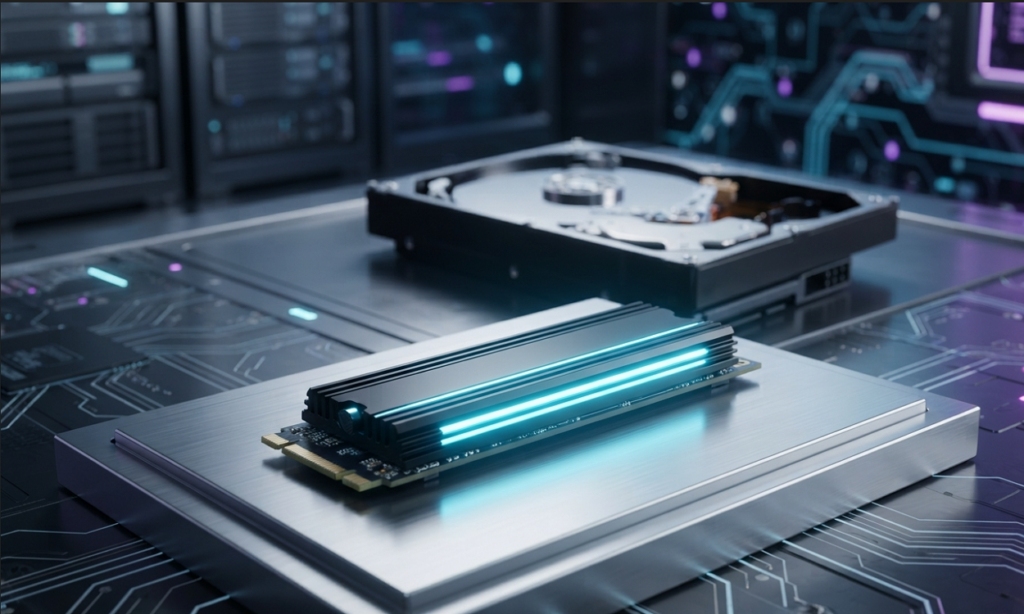
Откройте «Этот компьютер», нажмите правой кнопкой мыши на системный диск C и выберите «Свойства». Перейдите во вкладку «Сервис» и нажмите «Оптимизировать». Если у вас установлен современный твердотельный накопитель (SSD), система выполнит команду TRIM (очистку неиспользуемых ячеек памяти для сохранения скорости записи), а для старого жесткого диска (HDD) проведет дефрагментацию.
Важные нюансы и тонкости
Разница между SSD и HDD
Если Windows у вас до сих пор установлена на старый механический жесткий диск (HDD), никакие программные настройки не сделают ее мгновенной. Перенос системы на SSD-накопитель дает самый заметный прирост скорости в повседневных задачах.
Файл подкачки на пк
Это резервная область на диске, куда Windows сбрасывает данные, если заканчивается оперативная память. Не отключайте его полностью, даже если у вас 16 или 32 ГБ ОЗУ — некоторые программы и игры без него могут вылетать с ошибкой. Лучше оставить выбор размера по усмотрению системы.
Свободное место на системном диске
Всегда оставляйте на диске C минимум 15–20% свободного пространства. Когда диск забит под завязку, скорость работы всей системы резко падает.
Частые ошибки и как их избежать
Использование агрессивных «чистильщиков реестра»
Сторонние программы в духе «ускоритель ПК в один клик» часто удаляют нужные системные ветки. В итоге вместо прироста скорости можно получить сбои в работе программ или синий экран смерти. Используйте только встроенные инструменты Windows.
Отключение системных служб наугад
Попытки вручную остановить службы через меню services.msc без понимания, за что они отвечают, нередко приводят к поломке центра обновлений, звука или сети Wi-Fi.
Отказ от перезагрузки
Некоторые пользователи неделями отправляют компьютер только в спящий режим. Накопленные ошибки в оперативной памяти сбрасываются только при полноценной перезагрузке через меню «Пуск».
Полезные советы для настройки
Следите за температурой комплектующих
Если ноутбук или ПК начал сильно тормозить в играх или при просмотре видео в высоком качестве, причина может быть в троттлинге — защитном сбросе частот процессора из-за перегрева. Раз в год очищайте систему охлаждения от пыли.
Проверяйте расширения в браузере
Браузер сегодня потребляет больше всего оперативной памяти. Оставьте только те плагины, которыми пользуетесь каждый день, а остальные удалите.
Держите драйверы видеокарты в актуальном состоянии
Обновляйте их только через официальные утилиты от производителей (NVIDIA, AMD или Intel), не скачивая сомнительные сборники драйверов со сторонних сайтов.
Мой опыт пользования ПК к теме статьи
За годы работы за компьютером я не раз убеждался, что в 80% случаев тормоза системы связаны не со старым железом, а с перегруженной автозагрузкой и забитым системным диском. Стоит один раз навести порядок в фоновых процессах и отключить лишние уведомления, как компьютер снова начинает откликаться на клики без задержек.
Я принципиально отказался от сторонних программ-оптимизаторов, потому что все необходимые настройки уже давно встроены в саму Windows. Штатный «Контроль памяти» и грамотно настроенный Диспетчер задач справляются с поддержанием чистоты гораздо безопаснее и стабильнее.
Привычка раз в месяц проверять список установленных программ и перезагружать компьютер после крупных задач полностью избавила меня от необходимости переустанавливать систему годами. Простые регулярные действия работают намного эффективнее любых радикальных мер.
Итоги и выводы
Ускорить работу Windows без переустановки вполне реально с помощью базовых системных настроек. Отключение ненужных программ в автозагрузке, очистка временных файлов и настройка схемы электропитания сразу снимают лишнюю нагрузку с компьютера. Главное — не увлекаться сомнительными сторонними чистильщиками и оставлять достаточно свободного места на системном диске.
Регулярная профилактика занимает всего несколько минут в месяц, но позволяет сохранить высокую скорость работы ПК и ноутбука на долгие годы. Спокойный и системный подход всегда дает лучший результат, чем попытки найти волшебную кнопку ускорения.
Что делать дальше
Откройте «Диспетчер задач» прямо сейчас, проверьте вкладку «Автозагрузка» и отключите 3–4 программы, которые не нужны вам сразу после включения компьютера. После этого выполните очистку временных файлов в параметрах системы и перезагрузите ПК, чтобы изменения вступили в силу.