Здесь вы найдете полезные советы и пошаговые инструкции о владении "компьютером" с нуля, как для начинающих и продвинутых пользователей. Раскрываю тайны эффективного использования компьютера, обучаю работе с популярными программами для Пк, делюсь секретами по выбору оборудования по комплектующим.
Проверка на прочность: как протестировать новый ПК после сборки
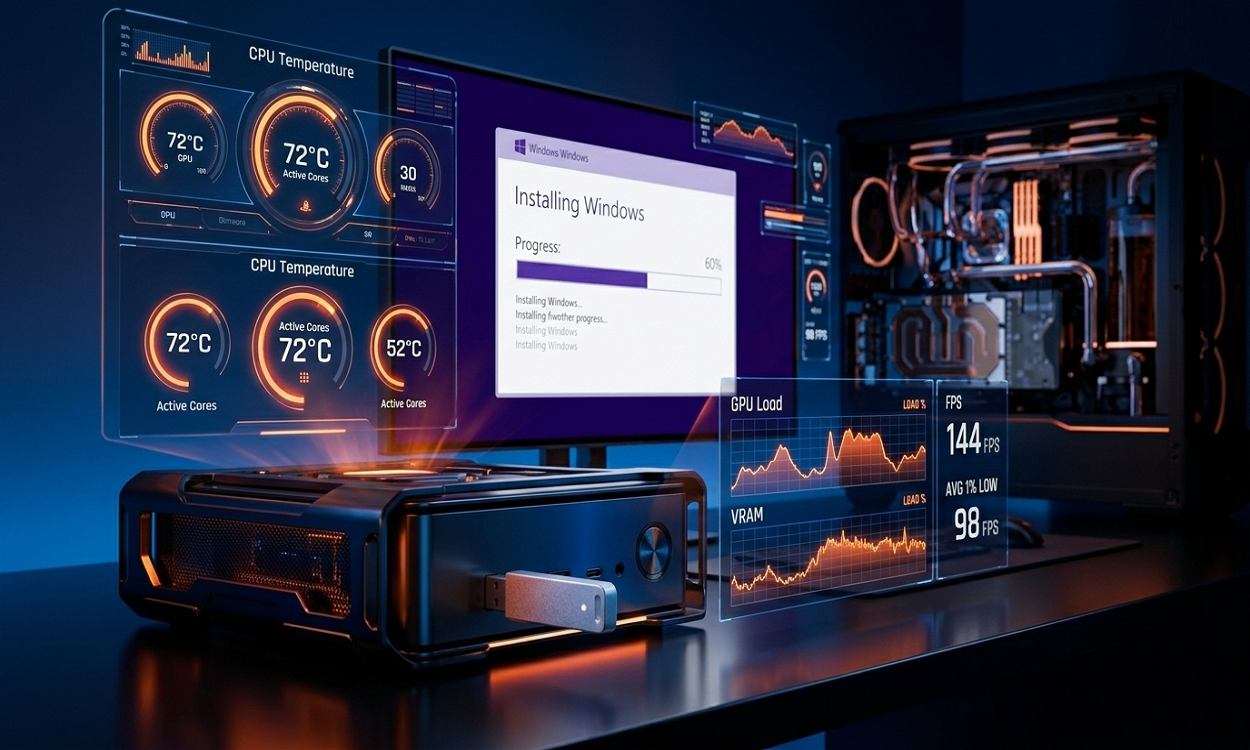
Вы установили Windows, накатили драйверы и всё вроде бы работает. Но не спешите расслабляться! Новый компьютер нужно проверить на «выносливость». Это как тест-драйв новой машины: лучше узнать о перегреве сейчас, чем в разгаре важного онлайн-матча.
Собрать новый персональный компьютер — это только половина дела. Следующий важный этап — тщательная проверка его работоспособности и надежности. Ведь каждая деталь, каждый компонент играют ключевую роль в общей производительности системы. Неправильно подобранные комплектующие или неполадки в сборке могут привести к нестабильной работе, перегреву и быстрому выходу техники из строя.
Именно поэтому тестирование нового ПК является обязательным этапом после завершения сборки. Оно помогает выявить слабые места и устранить потенциальные проблемы до того, как начнутся серьезные сбои. Этот процесс включает в себя ряд простых шагов, которые легко выполнимы даже начинающим пользователям. Рассмотрим подробно, как провести диагностику и убедиться, что новая сборка готова к активной эксплуатации.
Шаг 1: Визуальный осмотр и «холостой ход»
Прежде чем нагружать систему, откройте «Диспетчер задач» (Ctrl + Shift + Esc).
В простое: Процессор не должен быть загружен на 50–90% без запущенных программ.
Слух: Послушайте вентиляторы — нет ли треска или посторонних шумов.
Безопасно через платёжный шлюз. Спасибо за поддержку!
Норма в покое: 30–45°C.
Критическая точка: Если в простое у вас 60°C и выше — вы плохо установили кулер или забыли снять с него защитную пленку (классика!).
Шаг 3: Стресс-тест — проверяем стабильность
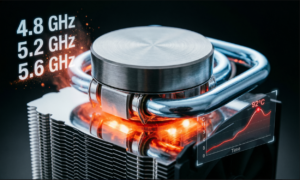
Теперь даем максимальную нагрузку. Используйте программу OCCT или AIDA64.
Запустите тест процессора на 10–15 минут.
На что смотреть: Температура не должна уходить за 85–90°C. Если ПК выключился — значит, блок питания не справляется или охлаждение слабое.
Шаг 4: Тест видеокарты и «попугаи»
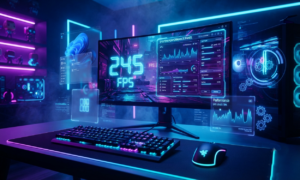
Чтобы проверить графику, используйте 3DMark или просто запустите тяжелую игру (Cyberpunk 2077, RDR 2) на ультра-настройках.
С помощью MSI Afterburner выведите мониторинг FPS и температуры прямо на экран во время игры.
Если картинка плавная, нет «артефактов» (странных полос или квадратов) — ваша видеокарта в полном порядке.
Шаг 5: Программная гигиена
Новая Windows часто засорена лишними службами.
Автозагрузка: Отключите всё лишнее через вкладку «Автозагрузка» в диспетчере задач.
Очистка: Периодически удаляйте временные файлы, чтобы SSD не забивался мусором.
Итоги
Если ваш ПК прошел 15 минут стресс-теста и не «улетел в космос» по шуму или температуре — поздравляю! Вы собрали отличную машину. Остались вопросы или во время теста что-то пошло не так? Пишите в комментариях, разберемся вместе! Подписывайтесь но мой канал, чтоб не пропустить новинки Пк.