Здесь вы найдете полезные советы и пошаговые инструкции о владении "компьютером" с нуля, как для начинающих и продвинутых пользователей. Раскрываю тайны эффективного использования компьютера, обучаю работе с популярными программами для Пк, делюсь секретами по выбору оборудования по комплектующим.
Запрещённые названия файлов в Windows: какие символы и слова нельзя использовать
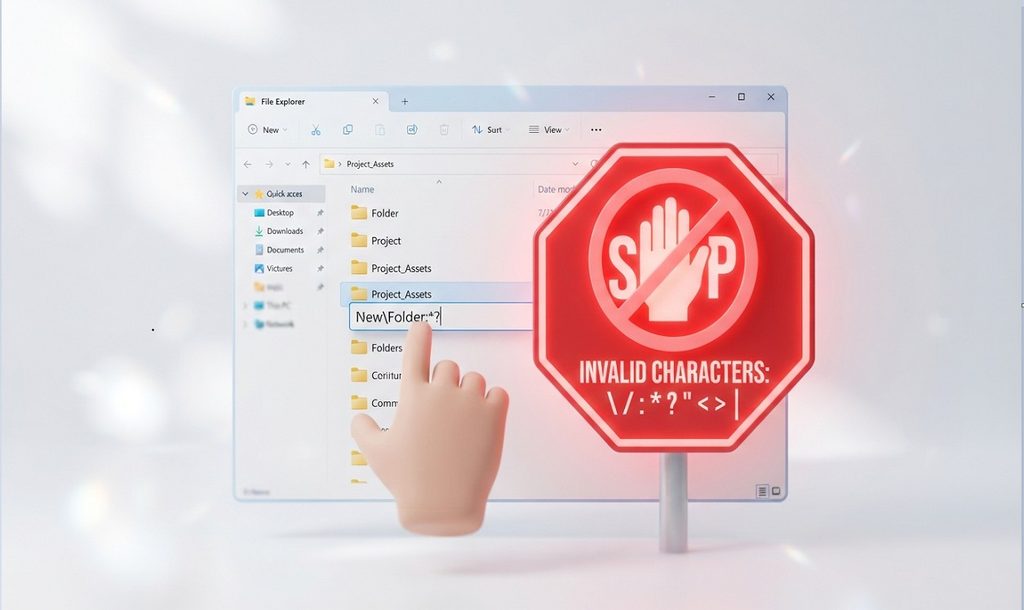
В Windows нельзя использовать в названиях файлов и папок девять специальных символов, целый список зарезервированных системных слов, а также точки и пробелы на самом конце имени. Эти ограничения остались в системе еще со времен старой операционной системы MS-DOS для совместимости со старыми программами и командной строкой.
Если попытаться обойти запрет через архив или другую систему, обычный «Проводник» может отказаться открывать, переименовывать или удалять такой файл. Ниже разберем полный список запретов, простые способы их обхода и порядок удаления «проблемных» объектов.
Многие пользователи сталкиваются с ситуацией, когда Windows просто не дает напечатать двоеточие, косую черту или вопросительный знак в названии документа или папки. Иногда система вовсе выдает ошибку при попытке сохранить картинку из интернета или распаковать архив, присланный с Mac или Linux. На первый взгляд это кажется странным сбоем или багом клавиатуры, но на самом деле так работает встроенная защита файловой системы.
В этой статье мы разберем все символы и зарезервированные слова, которые находятся под запретом в Windows. Вы узнаете, почему система блокирует даже безобидные на вид названия вроде con.txt, как правильно заменять запрещенные знаки и что делать, если на диск все-таки попал файл, который не удаляется обычным способом.
Какие ограничения на имена файлов действуют в Windows и зачем они нужны
Проверять правила именования приходится каждый раз, когда вы сохраняете документы с датами, скачиваете страницы из браузера, переносите архивы с телефона или перекидываете рабочие папки с компьютера на Mac или Linux. В других операционных системах многие знаки разрешены, поэтому при переносе на Windows начинаются конфликты.
Главное назначение этих запретов — не дать системе запутаться между обычным названием документа и служебной командой. Например, косая черта в пути показывает компьютеру переход в следующую папку, а звездочка используется для поиска сразу группы файлов. Если бы Windows разрешала ставить их внутри имени, программы и сама система не смогли бы точно определить, где лежит нужный объект.
Безопасно через платёжный шлюз. Спасибо за поддержку!
Пошаговый разбор всех запретов и работа с проблемными файлами
Чтобы не тратить время на ошибки при сохранении документов и распаковке архивов, достаточно один раз запомнить четыре главных правила Windows и знать простой порядок действий на случай сбоев.
Шаг 1. Исключите девять запрещенных символов
При создании или переименовании любого файла или папки в Windows нельзя использовать следующие знаки:
\ (обратная косая черта) — разделяет папки в адресе на диске, например C:\Users\Имя.
/ (прямая косая черта) — применяется в интернет-адресах и параметрах запуска программ через консоль.
: (двоеточие) — отделяет букву диска (C:, D:) или указывает на скрытые служебные потоки данных внутри файловой системы NTFS (стандартная система хранения файлов в современных версиях Windows).
* (звездочка) — работает как маска для поиска любого набора символов, например запрос *.jpg ищет все картинки.
? (вопросительный знак) — работает как маска для одного любого символа при поиске.
" (двойные кавычки) — выделяют в командной строке пути к папкам, в названии которых есть пробелы.
< (знак «меньше») — в консоли отвечает за перенаправление ввода данных из файла в команду.
> (знак «больше») — в консоли записывает результат работы команды в текстовый файл.
| (вертикальная черта) — передает результат одной консольной команды сразу на вход другой.
Шаг 2. Не используйте зарезервированные системные слова
В Windows есть группа слов, которыми нельзя называть файлы и папки даже в том случае, если добавить к ним любое расширение — например .txt, .docx или .jpg. В список входят:
CON — обозначение консоли (экрана и клавиатуры);
PRN — системное имя принтера;
AUX — вспомогательное последовательное устройство;
NUL — «пустое» устройство, куда система отправляет ненужный вывод;
LPT1, LPT2, LPT3, LPT4, LPT5, LPT6, LPT7, LPT8, LPT9 — старые параллельные порты для подключения принтеров и периферии.
В старых версиях операционной системы эти слова означали не файл на жестком диске, а реальное оборудование. Чтобы старые программы не ломались, система блокирует попытки создать файл с именем con.txt или папку nul через обычный «Проводник».
Шаг 3. Убирайте пробелы и точки в самом конце названия
Windows строго запрещает оставлять точку или пробел в конце имени файла или папки. Если вы вручную наберете Отчет. или Фото (с лишним пробелом в конце) и нажмете Enter, «Проводник» молча обрежет этот последний символ. Проблемы начинаются тогда, когда такой файл приходит в архиве с другого компьютера или смартфона: система видит его в папке, но при попытке открыть или удалить выдает ошибку «Элемент не найден».
Шаг 4. Следите за общей длиной пути к файлу
Даже идеально чистое название без запрещенных символов может вызвать ошибку, если файл спрятан слишком глубоко. В Windows по умолчанию действует ограничение MAX_PATH — суммарная длина пути не должна превышать 260 символов.
В этот лимит входит буква диска, все названия вложенных папок, косые черты, само имя файла и его расширение. Если сложить несколько длинных русских папок на рабочем столе и положить туда документ с длинным заголовком, архиваторы и старые программы перестанут его открывать.
Шаг 5. Как удалить или переименовать «зависший» проблемный файл
Если на диск уже попал файл с запрещенным именем (con.txt, именем с точкой на конце или слишком длинным путем) и «Проводник» его не берет, выполните следующие действия:
Откройте меню «Пуск», введите cmd и запустите «Командную строку» (лучше от имени администратора).
Для удаления файла используйте специальный префикс \\?\ перед полным путем в кавычках — он отключает стандартную проверку имен Windows. Например, команда для удаления выглядит так: del "\\?\C:\Users\Имя\Desktop\con.txt".
Если нужно удалить проблемную пустую папку с пробелом или точкой на конце, используйте команду rd "\\?\C:\Users\Имя\Desktop\Папка.".
Если проблемный файл лежит внутри архива ZIP или RAR, не распаковывайте его целиком — откройте архив программой 7-Zip или WinRAR, переименуйте файл прямо внутри окна архиватора и только потом извлекайте на диск.
Важные нюансы и тонкости
Точка в начале имени разрешена. В отличие от точки в конце, точка в самом начале имени работает нормально — так создаются служебные файлы вроде .htaccess или .gitignore.
Регистр букв не спасает от запрета. Названия CON, con и Con система воспринимает абсолютно одинаково, поэтому смена заглавных букв на строчные не обойдет ограничение.
Ослабление правил в свежих версиях Windows 11. В последних обновлениях Windows 11 разработчики Microsoft начали постепенно снимать жесткую блокировку для части устаревших имен вроде CON или NUL в некоторых сценариях, но большинство программ и архиваторов по-прежнему работают по старым правилам.
Сетевые диски и облака живут по своим законам. Если вы синхронизируете файлы через Яндекс Диск, Google Диск или локальную сеть с Linux-сервером, запрещенные в Windows символы могут вызывать зависание синхронизации без понятного сообщения об ошибке.
Частые ошибки и как их избежать
Запись дат через косую черту или двоеточие. Пользователи привыкли писать дату как 19/11/2026 или время как 14:30, а при сохранении файла получают отказ системы. Заменяйте эти знаки на дефис или нижнее подчеркивание: 2026-11-19_14-30 — такие файлы корректно сортируются по дате и открываются на любом устройстве.
Копирование заголовков статей прямо в имя файла. Когда вы сохраняете текст или картинку и вставляете в название заголовок с вопросительным знаком, кавычками или двоеточием, Windows отбрасывает часть символов или ругается. Перед сохранением быстро убирайте знаки препинания и оставляйте только буквы, цифры, пробелы и дефисы.
Создание «матрешки» из длинных папок на рабочем столе. Сам рабочий стол уже находится по длинному пути C:\Users\Имя_пользователя\Desktop\, поэтому 4–5 вложенных папок с длинными описаниями легко пробивают потолок в 260 символов. Храните крупные проекты ближе к корню диска, например в папке D:\Projects\.
Полезные советы
Используйте единый безопасный формат имен. Для рабочих документов, фото и архивов лучше всего подходят латинские или русские буквы, цифры, дефис - и нижнее подчеркивание _ — с ними не возникает проблем ни в Windows, ни на смартфонах, ни при загрузке на сайты.
Проверяйте архивы перед распаковкой. Если скачали архив с проектом или шаблонами и распаковка обрывается с непонятной ошибкой, откройте его в 7-Zip и посмотрите на названия файлов — почти наверняка внутри найдется файл с двоеточием, вопросительным знаком или точкой на конце.
Включите отображение расширений файлов. В «Проводнике» откройте вкладку «Вид» → «Показать» → «Расширения имен файлов» — так вы всегда будете видеть реальное окончание названия и случайно не поставите лишнюю точку перед расширением.
Мой опыт пользования ПК к теме статьи
На практике с запрещенными именами чаще всего сталкиваешься не при ручном создании документа, а при работе с чужими архивами, скачанными материалами для сайтов и резервными копиями. Например, когда сохраняешь заголовок статьи или технической инструкции как имя файла, рука сама тянется поставить двоеточие или вопросительный знак, после чего Windows сразу напоминает о своих ограничениях.
Отдельная головная боль бывает при переносе файлов между разными системами и серверами на Linux, где косые черты, двоеточия или пробелы в конце имени никого не смущают. Стоит скачать такую папку на компьютер с Windows — и обычный «Проводник» перестает ее удалять или переименовывать, пока не воспользуешься командной строкой с префиксом \\?\ или не переименуешь файл внутри архиватора.
С тех пор как я взял за правило называть все рабочие файлы, картинки и резервные копии простым шаблоном без спецсимволов и не прятать их глубоко в десять вложенных папок, ошибки при копировании и загрузке на хостинг исчезли полностью.
Итоги и выводы
В Windows действует строгий набор ограничений на имена файлов и папок: запрещены девять служебных символов, шестнадцать зарезервированных слов вроде CON и NUL, пробелы и точки на самом конце названия, а также слишком длинные пути свыше 260 символов. Все эти правила нужны для того, чтобы система и программы не путали обычные файлы с командами и дисками. Соблюдать их несложно, если сразу использовать в названиях безопасные разделители вроде дефиса и нижнего подчеркивания.
Если же «неудаляемый» файл с запрещенным именем уже попал на жесткий диск из архива или другой операционной системы, паниковать и переустанавливать программы не нужно. Достаточно переименовать его прямо внутри архиватора 7-Zip или удалить через командную строку с помощью специального префикса \\?\. Такой подход экономит время и помогает держать файловую систему в полном порядке.
Что делать дальше
Проверьте папки с рабочими архивами и загрузками на своем ПК: включите отображение расширений файлов в «Проводнике» и приведите названия важных документов к единому формату с датами через дефис (ГГГГ-ММ-ДД). А если вы регулярно переносите файлы между Windows, смартфоном и серверами, установите бесплатный архиватор 7-Zip — он выручит при любом конфликте имен.