Здесь вы найдете полезные советы и пошаговые инструкции о владении "компьютером" с нуля, как для начинающих и продвинутых пользователей. Раскрываю тайны эффективного использования компьютера, обучаю работе с популярными программами для Пк, делюсь секретами по выбору оборудования по комплектующим.
5 случаев, когда обычная перезагрузка Wi-Fi роутера реально спасает
Обычная перезагрузка Wi-Fi роутера способна мгновенно решить проблемы с зависшим соединением, падением скорости, сбоями IP-адресов и зависанием беспроводного модуля после перегрева. Это первое, самое простое и эффективное действие при любых внезапных неполадках с интернетом.
Каждый из нас хоть раз сталкивался с ситуацией: интернет внезапно пропал, сайты не грузятся, а видео в онлайн-кинотеатре застыло на бесконечной буферизации. Первая мысль — авария у провайдера. Но в большинстве случаев проблема кроется в самом беспроводном маршрутизаторе.
В этой статье мы разберем 5 реальных ситуаций, когда банальное выключение и включение роутера из розетки творит чудеса и возвращает стабильную связь за пару секунд.
5 случаев, когда перезагрузка Wi-Fi роутера реально спасает
Роутер — это тот же мини-компьютер со своим процессором, оперативной памятью и собственной операционной системой (прошивкой). При круглосуточной работе ресурсы устройства постепенно исчерпываются, что приводит к сбоям.
Безопасно через платёжный шлюз. Спасибо за поддержку!
Вот 5 конкретных случаев, когда перезагрузка решает проблему быстрее любой технической поддержки:
1. Интернет вроде бы есть, но сайты не открываются (зависание DNS)
Вы видите, что подключение по Wi-Fi активное, значок сети горит без ошибок, но при попытке открыть любой сайт браузер пишет: «Не удается найти DNS-сервер» или долго думает перед ошибкой таймаута. Это происходит, когда встроенный DNS-кеш роутера переполняется или зависает таблица маршрутизации. Перезагрузка очищает оперативную память устройства и заставляет его заново запросить корректные адреса у оборудования провайдера.
2. Резкое падение скорости соединения без видимых причин
Если по тарифу у вас положено 100 Мбит/с, а проверка скорости через Speedtest показывает еле живые 2–5 Мбит/с, причина часто кроется в «утечке памяти» самого маршрутизатора. Если к сети подключено много гаджетов (смартфоны, умный дом, телевизоры, ноутбуки), процессор роутера может перегружаться от тысяч одновременных сетевых пакетов (например, после фонового скачивания обновлений или торрентов). Перезагрузка полностью сбрасывает эту нагрузку.
3. Устройства «теряют» сеть или пишут «Ошибка получения IP-адреса»
Бывает так, что смартфон или ноутбук внезапно отключается от домашней сети и упорно отказывается подключаться обратно, выдавая бесконечное «Получение IP-адреса» или ошибку аутентификации. Это означает, что встроенный DHCP-сервер роутера (отвечающий за раздачу IP-адресов устройствам) завис и перестал корректно распределять адреса. Пересброс питания возвращает службу в рабочий режим.
4. Перегрев роутера в жаркую погоду или при высокой нагрузке
Если ваш маршрутизатор стоит в закрытом шкафу, за телевизором или на солнце, его процессор и чип Wi-Fi могут перегреваться. Из-за срабатывания защиты (троттлинга) устройство начинает аварийно сбрасывать частоты, терять пакеты или полностью отключать беспроводной диапазон 5 ГГц. Перезагрузка «на холодную» (если дать роутеру постоять выключенным пару минут) временно восстанавливает работу, хотя проблему с вентиляцией и размещением все равно придется решать.
5. Зависание после кратковременного сбоя у провайдера
Когда на линии провайдера происходят кратковременные обрывы связи, скачки напряжения или переключения на серверах оборудования, порт роутера, к которому подключен кабель (WAN-порт), может «зависнуть» в состоянии ожидания ответа. Внешне это выглядит так: кабель подключен, но индикатор интернета на роутере горит красным или не горит вовсе. Перезагрузка заставляет устройство заново пройти процедуру рукопожатия (handshake) и авторизации у провайдера.
Важные нюансы и тонкости
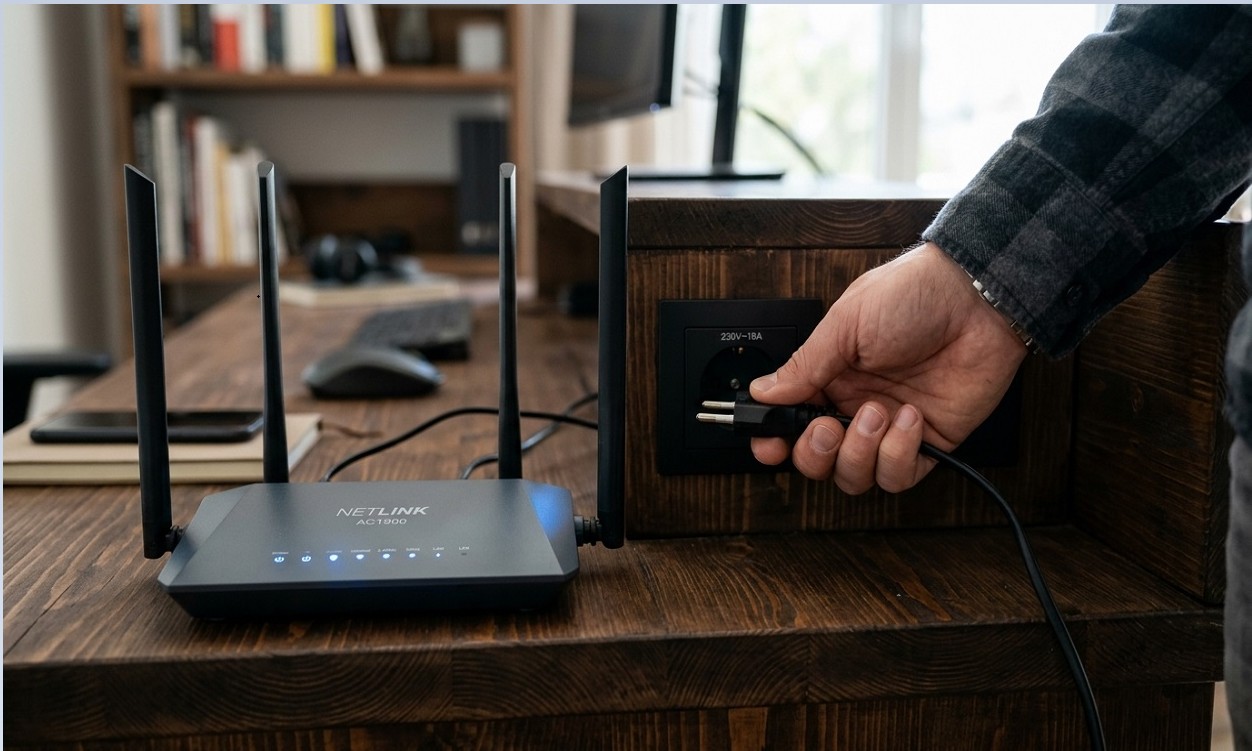
Правильная процедура: Недостаточно просто щелкнуть тумблером на секунду. Чтобы конденсаторы внутри блока питания и платы полностью разрядились, а память очистилась, нужно выдернуть вилку из розетки минимум на 10–30 секунд.
Разница между перезагрузкой и сбросом: Никогда не путайте выключение питания с нажатием утопленной кнопки Reset. Кнопка Reset полностью стирает все настройки роутера, включая пароль от Wi-Fi и логин/пароль для подключения к провайдеру, после чего сеть придется настраивать заново.
Частые ошибки и как их избежать
Игнорирование перегрева. Если роутер приходится перезагружать по 3–5 раз на дню из-за отвала сети, дело не в случайном сбое, а в умирающем блоке питания (у них со временем высыхают конденсаторы) или сильном перегреве.
Постоянные дергания шнура. Частые аппаратные отключения без необходимости тоже вредны для флеш-памяти роутера. Если устройство работает стабильно, трогать его не нужно.
Полезные советы
Уберите роутер на открытое место. Разместите его на возвышении (например, на шкафу или стене) вдали от батарей отопления и зеркал, которые отражают сигнал Wi-Fi.
Используйте умную розетку. Если ваш роутер висит в труднодоступном месте под потолком, можно подключить его через недорогую умную розетку, чтобы перезагружать устройство удаленно со смартфона при зависаниях интернета.
Мой опыт пользования ПК к теме статьи
Я неоднократно сталкивался с ситуациями, когда знакомые или клиенты звонили с жалобой на «сломанный интернет», часами ждали ответа техподдержки провайдера, а проблема решалась банальным выдергиванием шнура питания роутера из розетки.
У меня самого дома стоит производительный двухдиапазонный маршрутизатор, но даже он пару раз в год под нагрузкой от умного дома и одновременной скачки файлов начинает «подтупливать» — падает пинг в играх или отваливается диапазон 5 ГГц. У меня уже вошло в привычку: перед тем как лезть в настройки сети или переустанавливать сетевые драйверы на компьютере, я просто делаю десятисекундную паузу для питания роутера. В 90% случаев этого оказывается достаточно.
Итоги и выводы
Перезагрузка Wi-Fi роутера — это не суеверие и не «шаманство», а технически обоснованная процедура очистки оперативной памяти и сброса зависших сетевых процессов. Она занимает меньше минуты, но способна мгновенно решить проблемы с зависшим DNS, падением скорости и сбоями подключения.
Главное — помнить правило: выключайте питание через розетку, а не кнопку сброса настроек, и следите за тем, чтобы устройство не перегревалось.
Что делать дальше
Посмотрите на свой роутер: если он работает без переключения уже несколько месяцев, аккуратно выключите его из розетки на 30 секунд и включите обратно. Это освежит работу домашней сети и избавит вас от микролагов в самый неподходящий момент.