Здесь вы найдете полезные советы и пошаговые инструкции о владении "компьютером" с нуля, как для начинающих и продвинутых пользователей. Раскрываю тайны эффективного использования компьютера, обучаю работе с популярными программами для Пк, делюсь секретами по выбору оборудования по комплектующим.
Куда уходит память на диске C: находим и удаляем гигабайты мусора за пару минут
Память на диске C часто заканчивается неожиданно из-за накопления временных файлов, кэша программ, старых точек восстановления и гигабайтов скачанных файлов. Найти и удалить этот цифровой мусор без вреда для системы можно за пару минут с помощью встроенных инструментов и быстрых визуальных анализаторов.
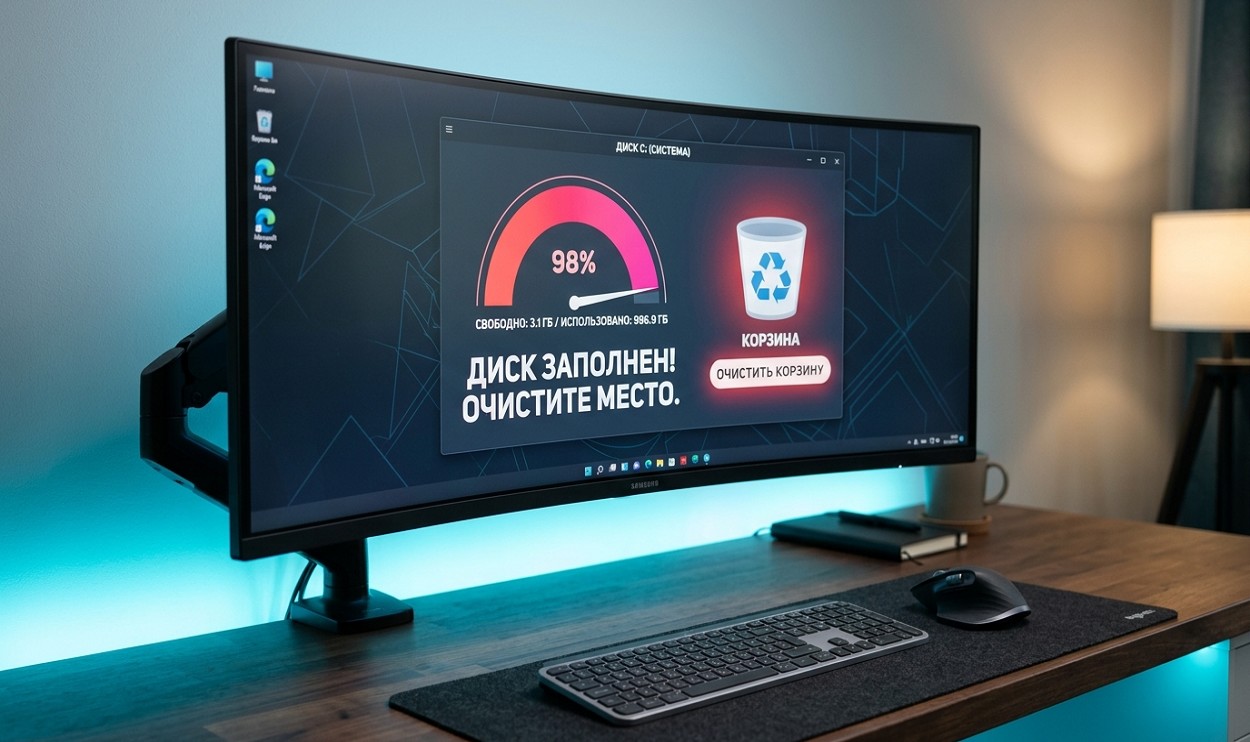
Каждый пользователь ПК рано или поздно сталкивается с тревожным уведомлением от Windows: «На диске C: заканчивается свободное место». При этом кажется, что ничего лишнего вы не устанавливали, тяжелые игры и фильмы хранятся на другом диске, но заветные гигабайты куда-то испарились.
В этой статье мы разберем, где именно прячется скрытый мусор, как быстро его обнаружить и безопасно удалить, чтобы вернуть компьютеру быструю работу. Пошаговая инструкция поможет навести порядок на системном диске без риска повредить важные файлы.
Куда исчезает свободное место на системном диске
Система Windows постоянно создает вспомогательные файлы для работы программ, обновления безопасности, кэш браузеров и точки восстановления. Со временем этот объем разрастается до десятков гигабайт.
Чтобы не гадать, куда уела память, лучше всего действовать системно и пройтись по главным «складам» цифрового мусора.
Безопасно через платёжный шлюз. Спасибо за поддержку!
Пошаговый поиск и удаление гигабайтов мусора
Запустите «Контроль памяти» в параметрах Windows. Нажмите комбинацию клавиш Win + I → перейдите в «Система» → «Память». Система сама просканирует накопитель и покажет, сколько места занимают временные файлы, приложения и документы.
Кликните на пункт «Временные файлы», подождите пару секунд и отметьте галочками всё лишнее: файлы предыдущих установок Windows, корзину, отчеты об ошибках и кэш обновлений. Нажмите «Удалить файлы».
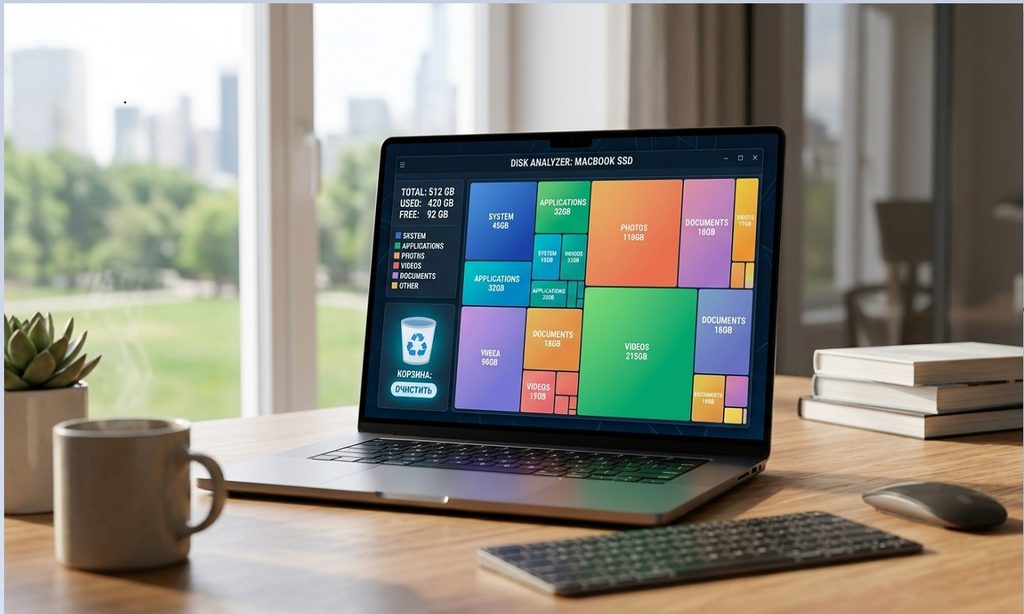
Используйте визуальный анализатор диска (например, WizTree или WinDirStat). Встроенные средства не всегда показывают, какая именно папка забила диск. Бесплатная портативная программа WizTree сканирует диск C буквально за 2 секунды и выводит на экран наглядную карту памяти в виде цветных блоков.
Самые крупные квадраты сразу покажут, где лежат гигабайты старых видео, забытых дистрибутивов или кэша программ.
Очистите папки «Загрузки» и «Рабочий стол». По умолчанию браузеры сохраняют все файлы в папку «Загрузки» на диске C. За годы там скапливаются сотни гигабайт устаревших установщиков (.exe), архивов и фильмов. Перенесите нужное на диск D или удалите, а заодно разберите файлы на рабочем столе.
Уменьшите объем места под точки восстановления системы. Windows регулярно создает бэкапы системы, которые могут занимать от 5 до 30 ГБ. Нажмите Win + R, введите sysdm.cpl и нажмите Enter. Перейдите на вкладку «Защита системы», выберите диск C, нажмите «Настроить» и с помощью ползунка уменьшите максимальное использование дискового пространства под точки восстановления или удалите старые.
Очистите кэш мессенджеров и браузеров. Такие программы, как Telegram или Discord, кэшируют гигабайты картинок, видео и музыки прямо на диске C. Зайдите в настройки мессенджера в раздел «Данные и память» → «Использование памяти» и очистите кэш (переживать не стоит, медиафайлы при необходимости просто загрузятся из облака заново).
Важные нюансы и тонкости
Папка AppData: Внутри вашей учетной записи Windows скрыта системная папка AppData (в путях C:\Users\Имя\AppData\Local или Roaming). В ней программы хранят свои настройки и кэш. Удалять ее целиком нельзя, но папки вроде Temp внутри нее можно смело чистить.
Файл гибернации (hiberfil.sys). Если вы не пользуетесь режимом сна (гибернацией) на ноутбуке или ПК, этот файл занимает ровно столько же места, сколько у вас оперативной памяти (например, 16 ГБ). Его можно полностью отключить через командную строку от имени администратора командой powercfg -h off.
Папка Windows.old. Она появляется после крупного обновления Windows и хранит старую версию системы на случай отката. Если всё работает стабильно, эту папку можно удалить через «Очистку диска» (пункт «Очистить системные файлы»).
Частые ошибки и как их избежать
1. Удаление папок по незнанию
Никогда не удаляйте файлы из папки System32 или папки Windows, если точно не знаете, за что они отвечают. Это гарантированно приведет к сбою системы.
2. Использование сомнительных «уборщиков»
Не доверяйте малоизвестным программам из интернета, обещающим «очистить всё в один клик». Часто они удаляют нужные пользовательские файлы или оставляют рекламный софт.
3. Забытая корзина
Пользователи часто просто перетаскивают тяжелые папки в Корзину, забывая, что файлы продолжают занимать место на диске C, пока Корзину не очистят окончательно.
Полезные советы
Перенесите папки пользователя на другой диск. Если у вас два диска (быстрый SSD под систему и емкий HDD для файлов), папки «Документы», «Загрузки» и «Рабочий стол» можно официально перенести на диск D через свойства папки в проводнике. Это навсегда избавит диск C от замусоривания.
Держите резерв свободного места. На системном диске всегда должно оставаться минимум 15–20% свободного пространства для корректной работы файла подкачки и виртуальной памяти.
Мой опыт пользования ПК к теме статьи
Я регулярно сталкиваюсь с тем, что на рабочих ноутбуках и домашних ПК неожиданно заканчивается место на системном диске. Раньше у меня уходило много времени на ручной поиск тяжелых файлов через стандартный проводник Windows.
Ситуация кардинально изменилась, когда я начал использовать легкую утилиту WizTree. Запуск программы занимает секунду, а наглядная визуализация сразу подсвечивает гигантские папки с забытым кэшем или старыми дистрибутивами.
Теперь у меня вошло в привычку раз в пару месяцев тратить ровно две минуты на быструю проверку диска C. Это позволяет держать систему в идеальном тонусе и не переживать, что в самый ответственный момент компьютер откажется сохранять файл из-за нехватки памяти.
Итоги и выводы
Найти и удалить гигабайты мусора на диске C можно быстро и безболезненно, если использовать правильный подход. Очистка временных файлов, контроль автозагрузки, управление точками восстановления и проверка папок через визуальные анализаторы мгновенно освобождают ценное пространство.
Регулярная мини-уборка раз в месяц занимает минимум времени, но гарантирует, что Windows не начнет тормозить из-за нехватки свободного места.
Что делать дальше
Скачайте бесплатную портативную утилиту WizTree или откройте встроенный «Контроль памяти» в параметрах Windows прямо сейчас. Просканируйте диск C, найдите самую большую папку, которая забирает больше всего места, и избавьтесь от ненужного цифрового мусора.